
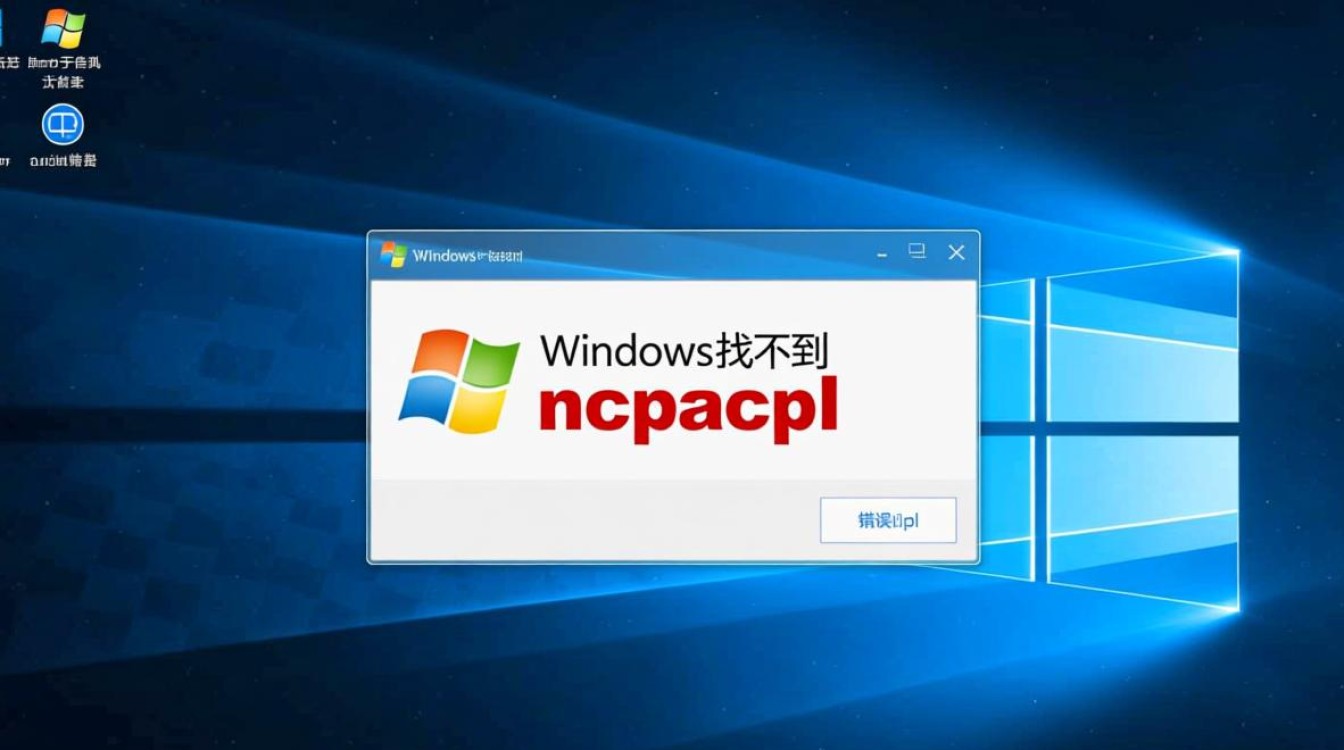
当您在Windows系统中尝试打开某个程序或功能时,是否遇到过“Windows找不到ncpacpl”的错误提示?这个看似简单的错误信息,可能会让许多用户感到困惑,尤其是当您不确定“ncpacpl”究竟是什么时,本文将为您详细解析这一错误的原因、解决方法以及预防措施,帮助您快速恢复系统正常运行。
认识“ncpacpl”:它是什么?
“ncpacpl”是“NVIDIA Control Panel”的缩写,即NVIDIA控制面板的启动文件,NVIDIA控制面板是NVIDIA显卡驱动程序自带的管理工具,允许用户调整显卡设置、优化游戏性能、配置多显示器等,当系统提示“Windows找不到ncpacpl”时,通常意味着系统无法定位或加载NVIDIA控制面板的可执行文件,这一错误可能由多种原因引起,包括驱动程序问题、文件损坏或系统配置错误等。
常见原因分析
NVIDIA显卡驱动程序未正确安装
最常见的原因是NVIDIA显卡驱动程序未安装、安装不完整或版本过旧,如果驱动程序缺失或损坏,系统自然无法找到“ncpacpl”文件,驱动程序与操作系统不兼容也可能导致此问题。
系统文件损坏
Windows系统的核心文件如果损坏,可能会影响程序的正常运行,注册表错误或系统文件丢失都可能导致“Windows找不到ncpacpl”的错误。
病毒或恶意软件干扰
病毒或恶意软件可能会篡改系统文件或删除关键程序,包括NVIDIA控制面板的启动文件,这类恶意程序不仅会导致特定功能失效,还可能威胁系统安全。
路径环境变量配置错误
系统的环境变量包含了程序运行所需的信息,如果NVIDIA驱动程序的路径未正确添加到环境变量中,系统可能无法定位“ncpacpl”文件。
解决方法与步骤
重新安装或更新NVIDIA显卡驱动程序
访问NVIDIA官方网站,下载与您的显卡型号和操作系统版本匹配的最新驱动程序,在安装前,建议先卸载旧版本驱动程序,使用DDU(Display Driver Uninstaller)工具彻底清理残留文件,然后安装新驱动程序,重启电脑后检查问题是否解决。
运行系统文件检查器
系统文件检查器(SFC)可以扫描并修复损坏的系统文件,以管理员身份打开命令提示符,输入“sfc /scannow”并按回车,等待扫描完成后,根据提示修复问题并重启电脑。
使用杀毒软件全面扫描
运行可靠的杀毒软件(如Windows Defender)对系统进行全面扫描,清除可能存在的病毒或恶意软件,扫描完成后,重启电脑并检查“ncpacpl”文件是否恢复。
检查并修复环境变量
右键点击“此电脑”,选择“属性”,进入“高级系统设置”,点击“环境变量”,在“系统变量”中找到“Path”变量,编辑并确保NVIDIA驱动程序的安装路径(如“C:\Program Files\NVIDIA Corporation\NVSMI”)已添加,保存后重启电脑。
手动恢复NVIDIA控制面板
如果上述方法无效,可以尝试手动恢复NVIDIA控制面板,从另一台正常电脑中复制“ncpacpl.cpl”文件,粘贴到您的系统目录(如“C:\Windows\System32”),如果无法获取,也可以通过重新安装驱动程序让系统自动恢复该文件。
预防措施
为了避免类似问题再次发生,建议定期更新显卡驱动程序,保持系统文件健康,并安装可靠的杀毒软件,避免下载来路不明的软件,以防恶意程序破坏系统文件。
相关问答FAQs
Q1: 如果重新安装驱动程序后仍然出现“Windows找不到ncpacpl”怎么办?
A1: 如果重新安装驱动程序后问题依旧,可能是注册表损坏,可以尝试使用注册表编辑器(regedit)查找并修复NVIDIA相关的注册表项,但操作前务必备份注册表,如果不确定如何操作,建议联系专业技术支持。
Q2: 是否可以忽略“Windows找不到ncpacpl”的错误提示?
A2: 如果您不使用NVIDIA显卡或不需要调整显卡设置,可以暂时忽略该错误,但如果您依赖显卡性能(如游戏或图形设计),建议尽快修复问题,以免影响系统稳定性和使用体验。
标签: Windows找不到ncpacpl解决方法 ncpacpl文件丢失修复路径 Windows系统ncpacpl异常处理





