Windows键小技巧
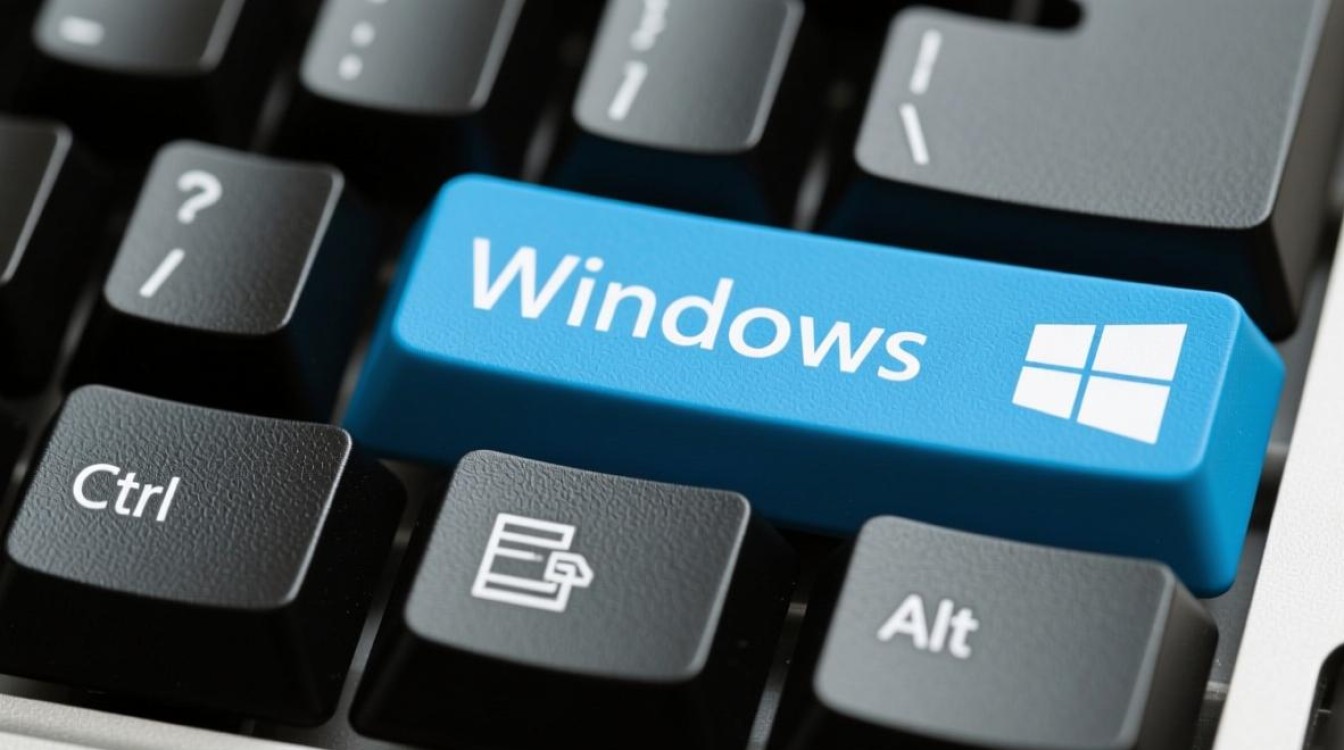
Windows键,也称为“Win键”,位于键盘Ctrl键和Alt键之间,是Windows操作系统中一个功能强大的快捷键工具,许多用户可能只是偶尔用它来打开“开始”菜单,但实际上,通过组合使用Windows键和其他按键,可以大幅提升操作效率,简化日常任务,本文将介绍一些实用的Windows键小技巧,帮助你更好地掌握这个“隐藏”的效率工具。
基础操作:快速访问常用功能
Windows键最基础的功能是快速打开“开始”菜单,但它的组合键同样强大,按“Win + D”可以快速显示桌面,再次按下则恢复所有窗口,适合需要频繁切换桌面的场景,而“Win + L”则能快速锁定计算机,保护隐私安全。“Win + E”可以直接打开文件资源管理器,省去鼠标点击的步骤,适合经常处理文件的用户。
对于多任务处理,“Win + Tab”可以打开任务视图,方便切换虚拟桌面或查看已打开的窗口,而“Win + Ctrl + D”则能快速创建一个新的虚拟桌面,适合需要分类工作或娱乐的用户,通过这些基础组合键,用户可以减少对鼠标的依赖,提升操作流畅度。
窗口管理:高效布局多任务窗口
在多屏幕或多窗口工作时,Windows键的组合键能帮助用户快速调整窗口布局。“Win + 左/右方向键”可以将当前窗口贴靠到屏幕的左侧或右侧,而“Win + 上/下方向键”则可以最大化或还原窗口,这些功能特别适合需要同时查看多个文档或应用程序的用户。
更高级的窗口管理技巧包括“Win + Shift + 左/右方向键”,这可以将当前窗口移动到另一个显示器上,适合使用双屏设备的用户。“Win + Ctrl + 左/右方向键”可以在不同的虚拟桌面之间切换,帮助用户更好地组织工作空间,通过这些组合键,用户可以轻松实现窗口的快速布局和切换,提高多任务处理效率。
系统设置:快速调整常用选项
Windows键不仅能快速打开应用程序,还能直接进入系统设置。“Win + I”可以快速打开“设置”界面,方便调整系统选项,如网络、蓝牙或显示设置,而“Win + A”则能打开“操作中心”,快速访问通知和快捷设置,如飞行模式或亮度调节。

对于需要快速搜索的用户,“Win + S”可以打开搜索栏,直接搜索应用程序、文件或网页,而“Win + W”则能打开“小组件”界面,查看天气、新闻等信息,这些组合键让用户无需层层点击菜单,就能快速访问常用功能,节省时间。
应用程序控制:快速启动与管理工具
Windows键的组合键还能快速启动或管理特定应用程序。“Win + 数字键”可以快速任务栏上的应用程序,按“Win + 1”打开第一个应用程序,“Win + 2”打开第二个,依此类推,如果应用程序已打开,组合键则会切换到该窗口。
对于需要快速管理窗口的用户,“Win + T”可以循环切换任务栏上的应用程序,而“Win + Shift + S”则能启动截图工具,快速截取屏幕区域。“Win + V”可以打开剪贴板历史记录,方便用户复制和粘贴多个内容,这些功能让应用程序的管理变得更加高效。
游戏与多媒体:增强娱乐体验
对于游戏玩家和多媒体爱好者,Windows键的组合键同样实用。“Win + G”可以打开游戏栏,录制游戏画面或调整音频设置,而“Win + Alt + R”则能开始或停止录制,适合需要分享游戏过程的用户。
在多媒体控制方面,“Win + Ctrl + B”可以快速切换到任务栏通知区域,而“Win + P”则能选择投影模式,适合连接外接显示器的用户。“Win + +”和“Win + -”可以快速放大或缩小屏幕内容,方便查看细节,这些组合键让游戏和多媒体操作更加便捷。
高级技巧:解锁更多隐藏功能
除了上述功能,Windows键还有一些隐藏的组合键值得探索。“Win + Ctrl + C”可以快速启用或禁用讲述人功能,适合有视觉障碍的用户,而“Win + X”则能打开“快速链接”菜单,快速访问设备管理器或网络设置。
对于需要快速切换输入法的用户,“Win + 空格键”可以在不同输入语言之间切换。“Win + Pause/Break”可以打开“系统”属性窗口,快速查看计算机基本信息,这些高级技巧能帮助用户更深入地挖掘Windows键的潜力。
FAQs
Windows键组合键无法使用怎么办?
如果Windows键组合键无法使用,可能是键盘驱动程序出现问题,可以尝试更新或重新安装键盘驱动程序,或者通过设备管理器检查键盘是否正常工作,某些应用程序可能会占用Windows键的功能,尝试关闭后台程序后再次尝试。
如何自定义Windows键的组合键?
Windows系统本身不支持直接自定义Windows键的组合键,但可以通过第三方工具(如AutoHotkey)实现自定义设置,使用AutoHotkey可以创建脚本,将特定的组合键映射为其他功能,从而满足个性化需求,修改系统快捷键可能会导致冲突,建议谨慎操作。
通过掌握这些Windows键小技巧,用户可以大幅提升操作效率,简化日常任务,无论是基础操作还是高级功能,Windows键的组合键都能为Windows用户带来更便捷的使用体验。
标签: Windows键隐藏技巧 Windows键效率提升 Windows键快捷键妙招