
在Windows操作系统中,将屏幕分成多个区域(即“分屏”功能)是提升工作效率的实用技巧,无论是需要同时查看多个文档、对比数据,还是一边参考资料一边写作,分屏功能都能让操作更加流畅,本文将详细介绍Windows系统的分屏方法、适用场景及优化技巧,帮助用户充分利用屏幕空间。
Windows分屏功能的实现方法
Windows系统提供了多种分屏方式,适用于不同版本的操作系统和用户习惯。
基础分屏:拖拽窗口边缘
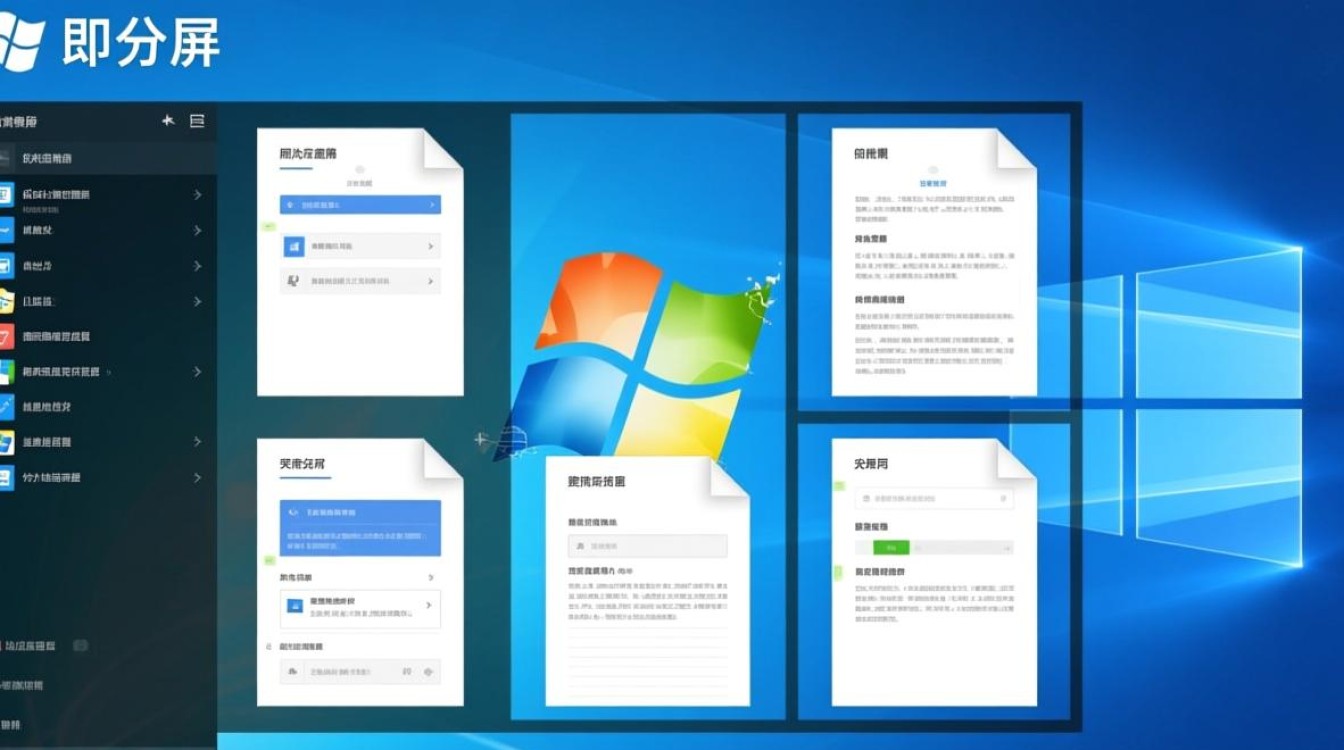
对于Windows 10及更高版本,用户只需将鼠标悬停在窗口标题栏上,按住左键拖拽至屏幕左侧或右侧边缘,窗口会自动吸附并占据半屏,若需调整比例,可继续拖拽窗口边缘至屏幕中间的分割线,自由分配左右空间,此方法无需额外设置,适合快速操作。
快捷键分屏:Win + 方向键
键盘快捷键是高效分屏的利器,按住Win键配合方向键,可实现窗口的快速布局:
Win + ←:窗口移至左侧半屏;Win + →:窗口移至右侧半屏;Win + ↑或Win + ↓:窗口最大化或还原。
若需四分屏,可先使用Win + ←将窗口置于左侧,再对右侧窗口重复操作,或通过Win + Shift + ←将窗口移动至其他显示器。
高级工具:Snap Assist与虚拟桌面
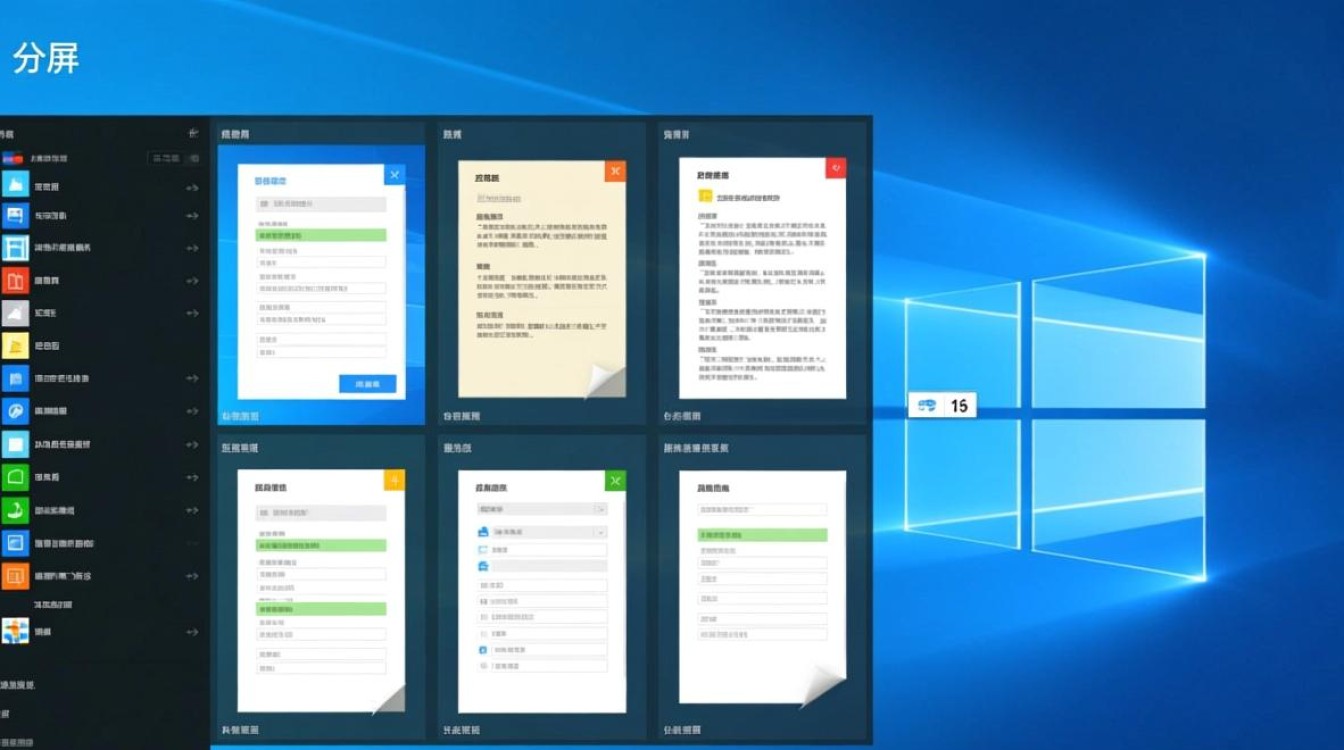
Windows 10/11的“Snap Assist”功能会在分屏后自动显示其他打开的窗口,供用户选择剩余半屏的布局,结合虚拟桌面(Win + Ctrl + D创建新桌面),可实现不同任务场景的独立管理,例如将工作窗口与娱乐窗口分置于不同桌面,避免干扰。
分屏功能的适用场景
分屏功能并非仅限于多任务处理,在特定场景下能显著提升效率。
办公与学习:多文档协同
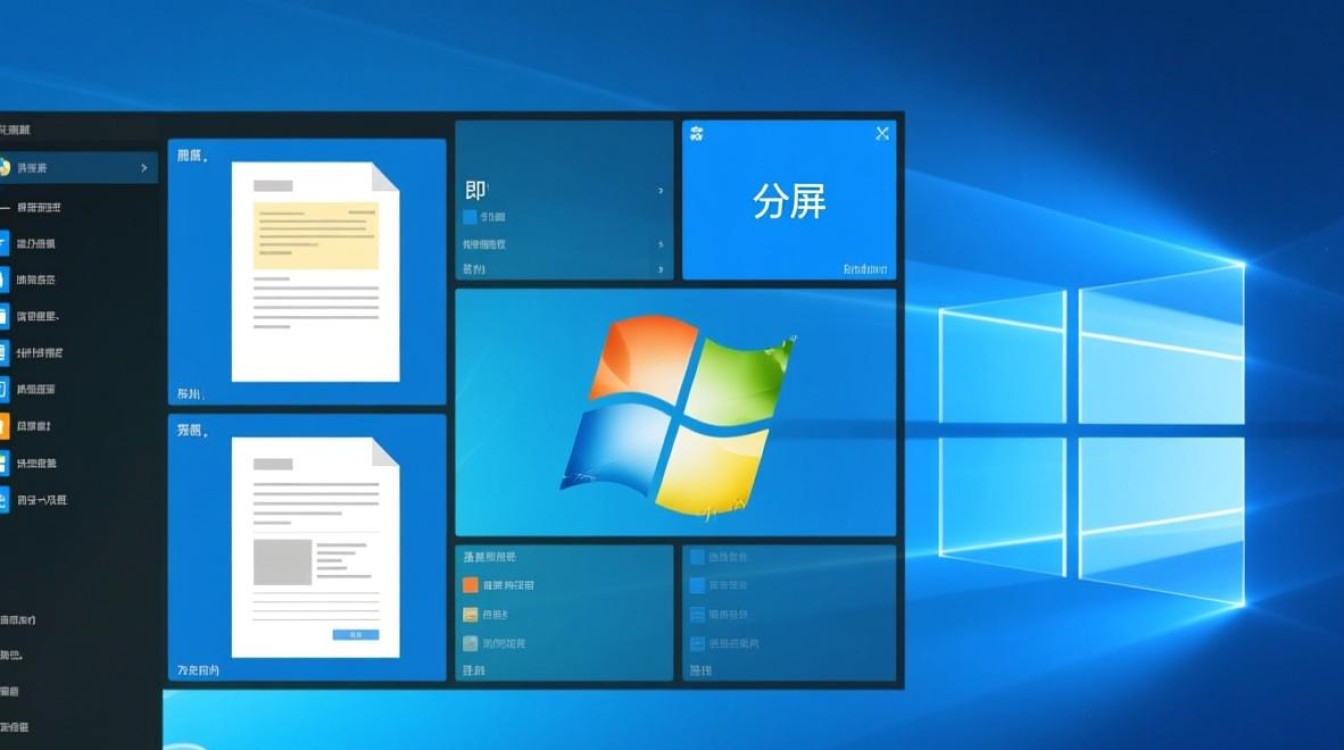
对于需要频繁参考多份文档的用户(如写论文时对照文献与草稿),分屏可避免反复切换窗口的繁琐,将PDF阅读器置于左侧,Word文档置于右侧,实时查阅并整理内容,大幅减少操作时间。
数据处理:对比与分析
在处理表格或数据时,分屏能直观对比不同来源的信息,将Excel的两个表格窗口并排显示,快速核对数据差异;或将图表与原始数据同屏展示,便于调整参数并即时查看结果。
创意工作:设计与编辑
设计师或视频编辑者可通过分屏同时查看素材与成品,左侧打开图片素材库,右侧使用Photoshop进行编辑;或一边播放视频素材,一边使用剪辑软件调整时间轴,提升创作流畅度。
分屏使用技巧与注意事项
合理使用分屏功能需结合硬件配置与操作习惯,避免因过度依赖导致效率下降。
硬件适配:显示器尺寸与分辨率
分屏效果与显示器尺寸密切相关,27英寸以上大屏更适合多窗口布局,而小屏幕可能导致内容显示过小,高分辨率(如2K/4K)能提供更细腻的显示效果,避免分屏后文字或图像模糊。
软件优化:避免窗口卡顿
分屏时若出现卡顿,可尝试关闭不必要的后台程序,或通过“设置-系统-多任务”调整动画效果,部分专业软件(如视频编辑工具)可能对显卡性能要求较高,建议在分屏前降低其他程序的资源占用。
习惯培养:合理规划任务
并非所有场景都适合分屏,需要深度专注的任务(如编写长代码)建议全屏显示,减少干扰,分屏更适合需要频繁切换的轻量级任务,用户可根据自身习惯灵活选择。
相关问答FAQs
Q1:分屏后如何调整窗口大小?
A:可通过鼠标拖拽窗口边缘或角落手动调整,也可使用Win + ↑/↓/←/→快捷键快速布局,若需精确控制,可在“设置-系统-显示”中调整缩放比例,确保内容清晰。
Q2:分屏功能是否支持第三方窗口管理工具?
A:是的,如Fences、DisplayFusion等第三方工具可提供更丰富的分屏功能,如自定义窗口布局、多显示器同步等,但建议优先使用系统自带功能,避免兼容性问题或性能消耗。





