在现代网络架构中,Windows操作系统与光纤IP网卡的结合为企业和个人用户提供了高速、稳定的网络连接解决方案,光纤技术以其高带宽、低延迟和抗电磁干扰的特性,逐渐成为数据中心、高性能计算和大型企业网络的首选,本文将详细介绍Windows操作系统下光纤IP网卡的技术特点、安装配置、性能优化及常见应用场景,帮助用户更好地理解和应用这一技术组合。
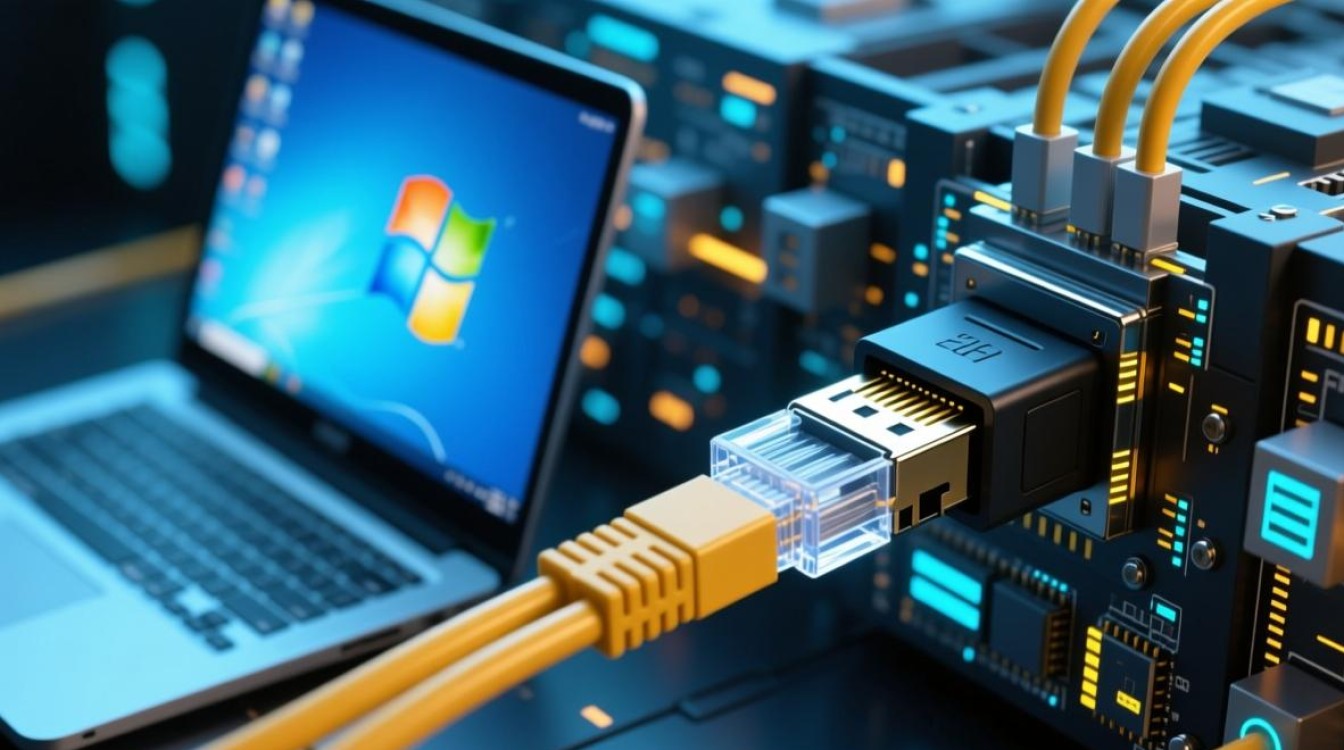
光纤IP网卡的技术优势
光纤IP网卡是一种采用光纤传输介质的网络接口卡,与传统铜缆网卡相比,具有显著的技术优势,光纤支持的传输速率可达10Gbps、40Gbps甚至更高,远超千兆以太网的极限,满足大数据传输和实时应用的需求,光纤传输不受电磁干扰影响,在工业环境或数据中心等复杂场景中仍能保持信号稳定性,光纤的传输距离可达数公里,而铜缆通常限于100米以内,这使得光纤网卡在跨楼宇或长距离网络部署中更具优势,对于Windows用户而言,光纤网卡能够充分发挥操作系统的网络协议栈优化能力,提升整体网络性能。
Windows下的网卡安装与驱动配置
在Windows系统中使用光纤IP网卡,首先需要确保硬件兼容性,用户需选择支持Windows操作系统的光纤网卡型号,并从制造商官网下载最新驱动程序,安装过程分为物理安装和软件配置两个步骤:物理安装时,将光纤网卡插入主板的PCIe插槽,并连接光纤跳线;软件配置方面,运行驱动安装程序后,Windows通常会自动识别硬件并完成基础驱动安装,若系统未能自动识别,需通过“设备管理器”手动更新驱动,安装完成后,用户可在“网络连接”中查看新网卡,并配置IP地址、子网掩码等参数,对于需要高级功能的场景,如多队列或SR-IOV虚拟化,还需在网卡属性中启用相应选项。
网络参数优化与性能调校
为充分发挥光纤网卡的性能,Windows用户需对网络参数进行优化,建议启用网卡的高级功能,如巨型帧(Jumbo Frame),将MTU值从标准的1500字节调整为9000字节,以减少数据包处理开销,提升大文件传输效率,在“网络适配器设置”中关闭不必要的协议和服务,如IPv6(若无需使用),以降低CPU占用率,对于服务器环境,还可通过绑定多个网卡实现负载均衡或冗余备份,确保Windows系统已安装最新的更新补丁,以修复可能影响网络性能的漏洞,通过这些优化措施,用户可显著提升光纤网卡在Windows平台下的传输效率和稳定性。

典型应用场景与实际案例
光纤IP网卡在Windows平台下的应用场景广泛,在企业数据中心,光纤网卡常用于连接服务器与存储设备,实现高速数据访问和备份,一家金融机构通过部署10Gbps光纤网卡,将数据库同步时间从数小时缩短至几分钟,显著提升了业务响应速度,在科研领域,高性能计算集群依赖光纤网卡的低延迟特性,确保大规模数据节点间的快速通信,对于普通用户,光纤网卡则适用于高清视频编辑、虚拟化桌面等高带宽需求场景,实际案例表明,Windows系统配合光纤网卡,能够满足从个人工作站到企业级应用的多样化需求。
常见问题与解决方案
尽管光纤IP网卡在Windows环境下表现优异,用户仍可能遇到一些技术问题,部分用户反映网卡驱动安装后无法识别设备,这通常是由于BIO中未启用PCIe插槽或硬件兼容性问题导致的解决方案包括更新主板BIOS、检查网卡是否与PCIe版本匹配,或尝试在另一台电脑上测试网卡,另一个常见问题是网络连接不稳定,表现为频繁断线或速度波动,此类问题多由光纤接口污染或驱动版本过旧引起,建议用户清洁光纤接口并更新至最新驱动程序,通过针对性的排查,大多数问题均可快速解决。
相关问答FAQs
Q1: Windows系统如何确认光纤网卡是否正常工作?
A1: 用户可通过“设备管理器”检查网卡状态,若显示“设备正常工作”且无黄色感叹号,则硬件基本正常,进一步可通过命令提示符运行ping命令测试网络连通性,或使用iperf3等工具测试实际带宽。

Q2: 光纤网卡在Windows下无法达到标称速率,可能的原因有哪些?
A2: 常见原因包括:对端设备(如交换机)端口速率未匹配、使用了劣质光纤跳线、未启用巨型帧功能,或系统资源(如CPU、内存)不足,建议逐一检查硬件连接、网络配置及系统性能,以定位瓶颈。
标签: Windows光纤网卡安装步骤 光纤IP网卡配置教程 Windows系统光纤网卡设置