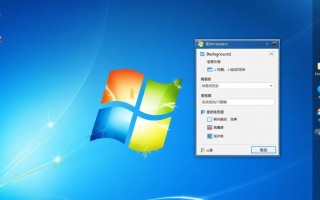
Windows 10作为微软推出的操作系统,凭借其稳定性和丰富的功能,成为全球用户的首选之一,无论是日常办公、娱乐还是专业设计,Windows 10都能提供流畅的体验,本文将从多个角度介绍Windows 10的核心功能、优化技巧以及常见问题解决方案,帮助用户更好地掌握这一系统。
系统基础与界面设计
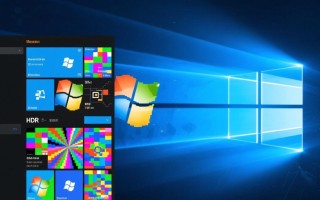
Windows 10的界面设计兼顾了传统与现代元素,用户可以轻松上手,任务栏、开始菜单和通知中心是三大核心组件,任务栏支持固定常用应用,方便快速访问;开始菜单融合了Windows 7的列表风格和Windows 8的磁贴功能,用户可根据需求自定义布局,通知中心则集中显示系统更新、应用提醒和快捷设置,如Wi-Fi、蓝牙调节等,提升操作效率。
多任务处理与虚拟桌面
对于需要同时处理多个任务的用户,Windows 10的多任务功能尤为实用,任务视图功能允许用户通过快捷键Win + Tab快速切换应用,并支持创建多个虚拟桌面,用户可以为工作、娱乐分别设置独立桌面,避免窗口混乱,分屏功能(Win + 左/右方向键)可将窗口并排显示,适合对比文档或参考资料。
系统更新与安全防护
Windows 10采用自动更新机制,确保系统始终获得最新的安全补丁和功能优化,用户可在“设置”中调整更新策略,如选择“主动 hours”避免在工作时段更新,在安全方面,系统内置Windows Defender杀毒软件,配合防火墙和生物识别登录(如Windows Hello),为用户提供全方位保护,定期启用“磁盘清理”和“系统还原”功能,可进一步维护系统稳定性。
性能优化与存储管理
随着使用时间增长,系统性能可能下降,Windows 10提供多种优化工具:通过“任务管理器”结束不必要的后台进程;禁用启动项减少开机加载时间;使用“存储感知”功能自动清理临时文件,对于存储空间不足的用户,系统支持外部硬盘扩展或云存储(如OneDrive),同时提供“压缩驱动器”选项节省空间。
个性化设置与增强功能
Windows 10允许用户深度定制系统外观,在“个性化”设置中,可更改主题、壁纸、锁屏界面,甚至启用“深色模式”减少眼睛疲劳,对于开发者或高级用户,“开发者模式”提供了更多调试选项;而“游戏栏”(Win + G)则适合玩家录制游戏画面或调整性能参数,系统支持Cortana语音助手,可通过语音指令完成搜索、提醒等操作。
常见问题解决方案
尽管Windows 10稳定性较高,但用户仍可能遇到一些问题,蓝屏错误通常与驱动程序冲突有关,可通过“设备管理器”更新或回滚驱动解决;Wi-Fi连接不稳定时,尝试重置网络适配器或更新网卡驱动,若系统运行缓慢,建议检查磁盘空间或执行“系统文件检查器”(命令sfc /scannow)。
相关问答FAQs
Q1: 如何解决Windows 10自动更新导致的卡顿?
A1: 可在“设置”>“更新与安全”>“Windows更新”中点击“高级选项”,关闭“自动更新”或设置“主动 hours”(如夜间更新),通过组策略编辑器(仅限专业版)可禁用驱动程序强制更新,减少资源占用。
Q2: Windows 10无法识别USB设备怎么办?
A2: 首先尝试更换USB接口或数据线排除硬件故障,若问题依旧,右键点击“此电脑”>“管理”>“设备管理器”,找到未知设备并卸载驱动,然后重启系统让系统自动重装驱动,若仍无效,可能需要更新主板芯片组驱动。
通过合理利用Windows 10的功能和工具,用户可以显著提升使用体验,无论是基础操作还是高级优化,掌握这些技巧都能让系统运行更加高效稳定。
标签: windows10读卡器驱动安装 windows10读取mac硬盘数据 windows10读取u盘失败怎么办