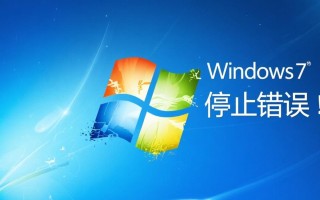
Windows 7蓝屏幕是许多用户在使用过程中可能遇到的系统故障问题,蓝屏,也称为“停止错误”,通常意味着操作系统遇到了无法恢复的错误,从而采取的保护性措施,了解蓝屏幕的原因、解决方法以及预防措施,对于维护系统的稳定运行至关重要。
蓝屏幕的出现往往伴随着一段错误代码,0x0000007B”或“0x000000ED”,这些代码是诊断问题的关键线索,每个代码都对应着不同类型的系统问题,可能涉及硬件故障、驱动程序不兼容、系统文件损坏或恶意软件感染等,正确解读这些代码,并结合具体症状进行分析,是解决问题的第一步。
硬件问题是导致蓝屏幕的常见原因之一,内存模块故障是首要怀疑对象,因为内存负责临时存储和处理数据,一旦出现问题,系统将无法正常运行,同样,硬盘故障也是一个重要因素,特别是当系统无法访问启动分区或关键文件时,过热的CPU或显卡、不稳定的电源供应,甚至不兼容的外部设备,都可能引发蓝屏幕,在排查问题时,检查硬件状态是必不可少的一环。
驱动程序问题在Windows 7蓝屏幕中占据了相当大的比例,尤其是显卡驱动、主板芯片组驱动以及存储控制器驱动,如果版本过旧、存在漏洞或与系统不兼容,极易导致系统崩溃,在安装新的硬件更新后,如果驱动程序未能正确安装或与现有驱动冲突,就可能触发蓝屏幕,保持驱动程序的及时更新,并从官方渠道获取稳定版本,是避免此类问题的关键。
系统文件的损坏也是蓝屏幕的诱因,Windows 7在长期使用过程中,由于不当关机、病毒攻击或磁盘错误,可能导致核心系统文件损坏,当系统检测到关键文件无法读取或执行时,会启动蓝屏机制以防止数据进一步损坏,使用系统文件检查器(SFC)工具,可以扫描并修复受损的系统文件,这是解决此类问题的有效方法。
恶意软件感染同样不容忽视,某些病毒或木马程序会修改系统核心文件,或占用大量系统资源,从而引发系统不稳定,定期运行杀毒软件进行全盘扫描,并确保操作系统和防火墙处于最新状态,是防范恶意软件攻击的基本措施,在遇到蓝屏幕时,安全模式下运行杀毒软件,可以更有效地清除顽固的恶意软件。
当蓝屏幕发生时,采取正确的初步应对步骤非常重要,应记录下屏幕上显示的停止代码和错误信息,这些信息对于后续的故障排查至关重要,如果这是首次出现,可以尝试重启电脑,有时临时性错误可能导致蓝屏,如果频繁发生,则应进入安全模式,在最小化系统环境中检查问题所在,例如卸载最近安装的软件或驱动程序。
解决蓝屏幕问题需要系统性的排查方法,从最简单的步骤开始,例如检查所有硬件连接是否牢固,确保内存和硬盘等部件安装正确,检查设备管理器中是否有带黄色感叹号的设备,这通常表示驱动程序问题,可以回顾最近是否安装了新的硬件或软件,并进行相应的卸载或回滚操作,如果问题依旧,则需考虑运行Windows内存诊断工具,或使用磁盘检查工具修复硬盘错误。
对于由驱动程序引起的问题,最直接的解决方案是更新或回滚驱动程序,访问硬件制造商的官方网站,下载适用于Windows 7的最新稳定驱动程序,并覆盖现有安装,如果问题是在更新驱动后出现的,可以尝试回滚到之前的版本,使用驱动管理工具也可以帮助自动检测和更新过时的驱动,但需注意选择可靠的软件来源。
当怀疑是系统文件损坏时,可以借助系统自带的修复工具,以管理员身份打开命令提示符,运行“sfc /scannow”命令,让系统自动扫描并修复受损的文件,如果问题较为严重,还可以使用系统还原功能,将系统恢复到出现蓝屏之前的一个正常时间点,这不会影响个人文件,但会卸载在该时间点之后安装的程序和更新。
如果所有软件层面的尝试均告失败,那么硬件故障的可能性就非常大,可能需要更深入的硬件诊断,使用MemTest86等工具对内存进行长时间的压力测试,以检测是否存在间歇性故障,对于硬盘,可以使用厂商提供的诊断工具检查健康状态,如果确认是某个硬件部件的问题,唯一的解决方法就是更换故障部件。
预防蓝屏幕的发生比事后修复更为重要,保持操作系统和驱动程序的及时更新,可以修复已知的安全漏洞和兼容性问题,养成良好的使用习惯,如避免强制关机、定期清理系统垃圾文件、合理管理启动项,都有助于维持系统的稳定,为硬件配备良好的散热和稳定的电源,也是预防蓝屏幕的有效手段。
Windows 7蓝屏幕虽然令人困扰,但通过科学的排查方法和积极的预防措施,大多数问题都可以得到解决,关键在于保持冷静,细致分析,并遵循从简到繁的排查原则,定期的系统维护和良好的使用习惯,是确保电脑长期稳定运行的基石。
相关问答FAQs
我的Windows 7电脑出现蓝屏幕,显示的停止代码是0x0000007B,这代表什么意思?我该如何解决?
解答:停止代码0x0000007B,也称为“INACCESSIBLE_BOOT_DEVICE”,通常表示Windows无法访问启动设备,这可能是由于硬盘控制器模式设置不当、硬盘数据线松动、硬盘分区表损坏或硬盘本身故障引起的,解决方法包括:检查硬盘连接是否牢固;进入BIOS确保硬盘被正确识别;尝试将SATA模式从AHCI更改为IDE(或反之,具体取决于主板和系统配置);使用Windows安装盘启动并运行启动修复工具;如果以上方法无效,可能需要检查硬盘健康状态或备份数据后更换硬盘。
我在更新显卡驱动程序后,Windows 7就频繁出现蓝屏幕,应该如何处理?
解答:这种情况很可能是新安装的显卡驱动程序与您的系统或其他硬件存在兼容性问题,您可以尝试通过以下步骤解决:在安全模式下启动电脑,然后通过设备管理器卸载刚更新的显卡驱动程序,并勾选“删除此设备的驱动程序软件”选项,重启电脑后,Windows会自动使用一个通用的基本显卡驱动,访问显卡制造商的官方网站,下载适用于Windows 7的稳定版驱动程序(而非测试版或最新版),然后重新安装,如果问题依旧,可以考虑使用驱动回滚功能,恢复到之前的驱动版本。
标签: windows 7 蓝屏死机原因 win7 蓝屏代码解决方法 windows 7 系统崩溃原因