
苹果鼠标在Windows系统下的使用体验与触摸功能解析
苹果鼠标以其独特的设计和流畅的操作体验深受用户喜爱,但将其用于Windows系统时,部分功能可能会受到限制,本文将探讨苹果鼠标在Windows环境下的兼容性、触摸功能的实现方式,以及如何优化使用体验。
苹果鼠标与Windows系统的兼容性
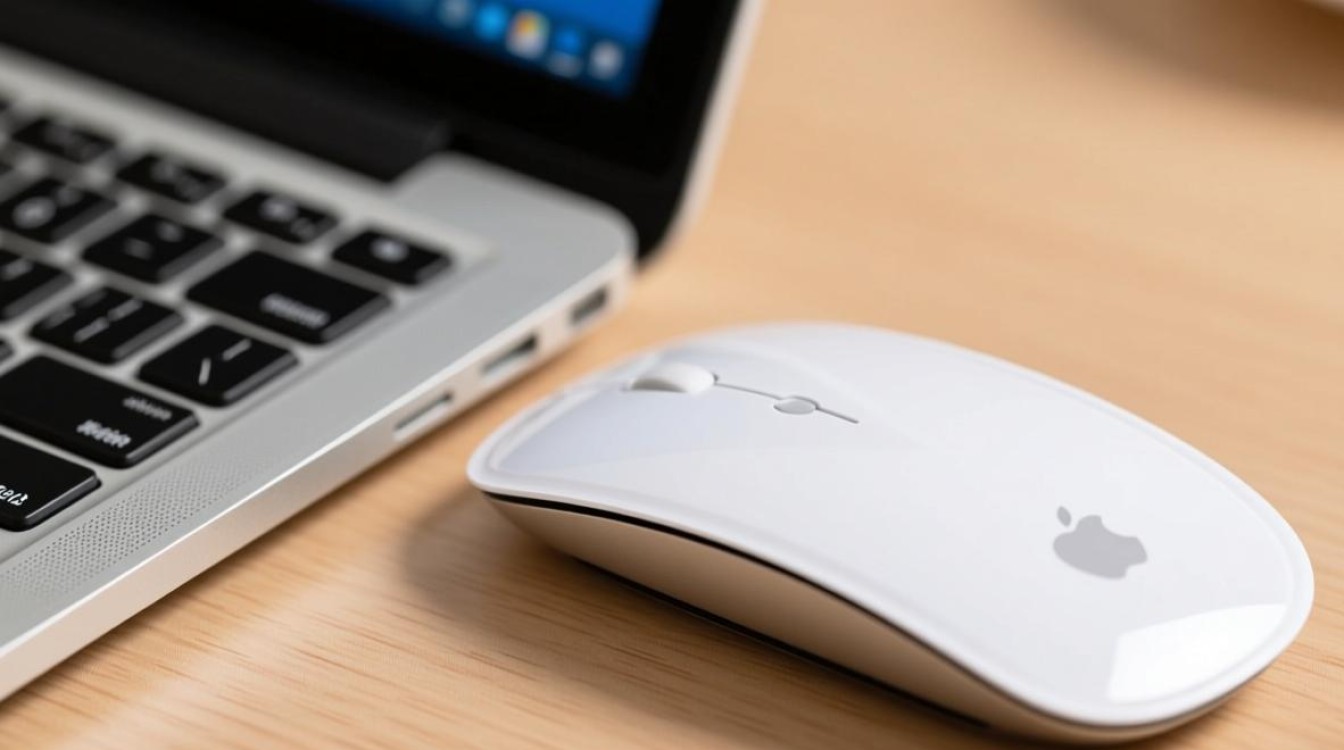
苹果鼠标(如Magic Mouse)在Windows系统下基本可以实现基础功能,如点击、滚动和右键操作,由于macOS和Windows系统的驱动协议不同,部分高级功能(如手势操作)可能无法直接使用,用户需要通过第三方工具或驱动程序来解锁部分功能,第三方软件如“MagicPrefs”或“Windows Precision Driver”可以帮助实现自定义手势和触摸功能。
触摸功能的实现与限制
苹果鼠标的触摸表面是其核心特色,支持轻扫、缩放等手势,在Windows系统下,这些手势默认无法启用,但通过安装特定驱动,用户可以部分还原这些功能,轻扫手势可以映射为浏览器页面切换或任务视图切换,需要注意的是,部分高级手势(如三指拖拽)在Windows上的支持可能不稳定,且不同驱动工具的兼容性存在差异。
优化Windows下的使用体验
为了提升苹果鼠标在Windows下的使用体验,用户可以采取以下措施:
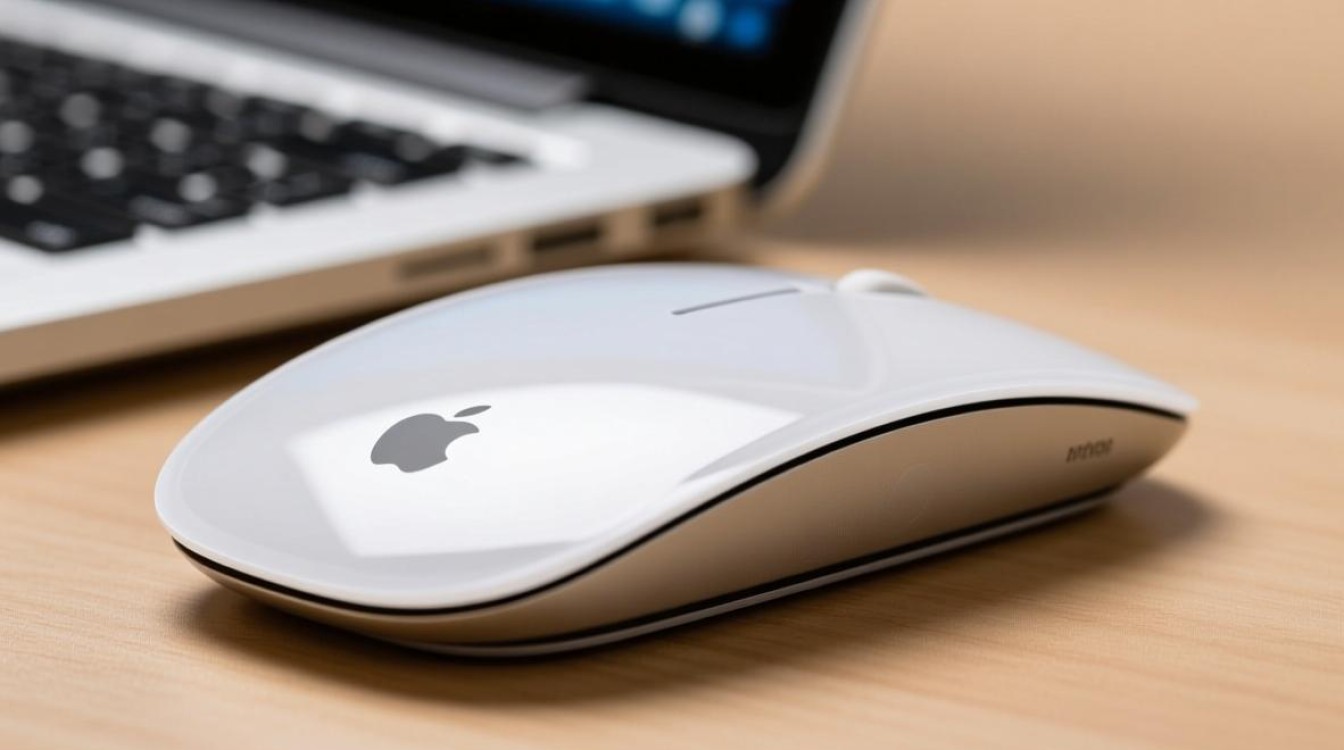
- 安装驱动工具:如“Windows Precision Mouse驱动”或第三方工具,确保触摸功能的基础支持。
- 自定义按键:通过驱动软件将鼠标侧键映射为常用功能(如复制、粘贴),提高操作效率。
- 调整触摸灵敏度:根据个人习惯调整触摸板的灵敏度,避免误触或操作延迟。
常见问题与解决方案
在使用苹果鼠标连接Windows系统时,用户可能会遇到以下问题:
- 触摸功能不响应:可能是驱动未正确安装,建议重新下载并安装最新驱动。
- 电池续航异常:苹果鼠标在Windows下可能无法显示电量,可通过蓝牙设备管理工具监控剩余电量。
相关问答FAQs
Q1:苹果鼠标在Windows下能否实现多指手势?
A1:默认情况下无法实现,但通过安装第三方驱动(如MagicPrefs),用户可以部分还原多指手势功能,部分高级手势(如三指拖拽)的稳定性可能不如macOS系统。
Q2:如何解决苹果鼠标在Windows下的滚动方向反转问题?
A2:在Windows设置中,进入“设备”>“鼠标”>“滚动方向”,勾选“反转滚动方向”即可调整,若该选项无效,可通过驱动软件(如Windows Precision Mouse驱动)进行自定义设置。
标签: 苹果鼠标Windows触摸功能 Windows系统用苹果鼠标手势 苹果鼠标Windows兼容触摸





