
当您误删Windows引导分区时,电脑可能突然无法启动,屏幕上只显示“Operating system not found”或类似错误信息,这种令人 panic 的情况并非无解,作为专业的技术人员,我将为您详细解析引导分区的核心作用、误删后的诊断步骤,以及多种恢复方案,包括使用Windows安装介质、命令提示符修复、第三方工具等,帮助您从数据丢失和系统崩溃的边缘挽回局面,并指导您如何通过预防措施避免未来再次发生类似问题。
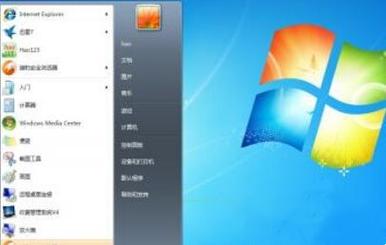
Windows引导分区(Boot Partition)是操作系统的核心组件之一,它存储了启动Windows所需的关键文件,包括bootmgr、BCD(Boot Configuration Data)以及系统启动所需的驱动程序,当该分区被误删或损坏时,计算机的BIOS/UEFI无法找到有效的引导路径,导致系统无法加载,这种情况通常发生在磁盘管理操作中,如误将引导分区格式化、删除或合并到其他分区。
诊断与初步处理
在尝试修复之前,首先需要确认问题的根源,通过以下步骤可以初步判断是否为引导分区丢失:
- 检查BIOS/UEFI设置:进入BIOS/UEFI界面,确认启动设备是否正确识别硬盘,如果硬盘未被识别,可能是硬件问题而非引导分区丢失。
- 使用安装介质诊断:创建Windows安装U盘或光盘,启动时选择“修复计算机”>“疑难解答”>“命令提示符”,输入
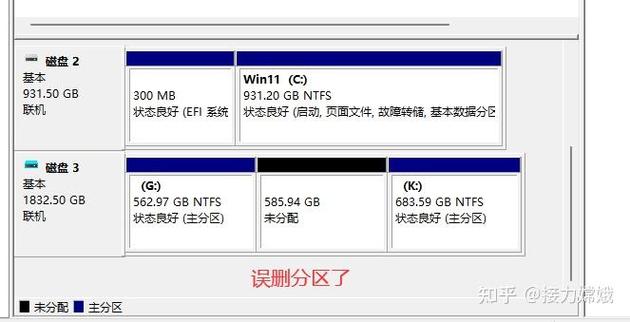
diskpart,然后list disk和list partition,检查是否存在未分配空间或异常分区结构。
修复方法详解
使用Windows安装介质重建BCD
- 启动安装介质:从U盘或DVD启动,选择语言设置后点击“下一步”,然后点击“修复计算机”。
- 打开命令提示符:进入“疑难解答”>“高级选项”>“命令提示符”。
- 重建引导数据:
- 输入
bootrec /fixmbr修复主引导记录(MBR)。 - 输入
bootrec /fixboot(如果提示“访问被拒绝”,可尝试bootrec /rebuildbcd)。 - 输入
bootrec /scanos扫描Windows安装,然后bootrec /rebuildbcd重建BCD存储。
- 输入
手动创建引导分区
如果引导分区被彻底删除,需要重新创建:
- 使用Diskpart:在命令提示符中输入
diskpart,select disk X(X为硬盘编号),list partition查看当前分区。 - 创建新分区:
create partition efi size=100(创建100MB的EFI系统分区,适用于UEFI)。format fs=fat32 quick格式化分区。assign letter=S分配盘符(可选)。exit退出Diskpart。
- 部署引导文件:
- 从另一台正常工作的电脑复制
/EFI/Microsoft/Boot目录到新创建的EFI分区。 - 或使用
bcdboot命令:bcdboot C:\Windows /s S: /f UEFI(C为Windows所在分区,S为EFI分区盘符)。
- 从另一台正常工作的电脑复制
使用第三方工具
如EaseUS Partition Master或MiniTool Partition Wizard,这些工具提供“重建引导分区”功能,操作更直观,但需注意选择可靠来源以避免恶意软件。
预防措施
- 定期备份:使用Windows备份或第三方工具(如Macrium Reflect)创建系统镜像,存储在外部硬盘或云端。
- 谨慎操作磁盘管理:删除或格式化分区前,务必确认分区类型(如“系统保留”或“EFI系统”)。
- 启用BitLocker:加密驱动器可防止误操作,但需提前保存恢复密钥。
常见问题解答(FAQ)
Q1:误删引导分区后,数据会丢失吗?
A:如果引导分区被删除但Windows所在分区(如C盘)未受影响,数据通常不会丢失,但需通过修复引导才能访问。
Q2:重建BCD时提示“找不到安装”怎么办?
A:可能是Windows分区未正确识别,尝试bootrec /rebuildbcd前先运行bootrec /scanos,或手动指定路径:bcdboot C:\Windows /s S:。
Q3:UEFI和Legacy启动模式有何区别?
A:UEFI使用GPT分区表和EFI系统分区,支持快速启动;Legacy使用MBR分区表和活动分区,兼容性更广,修复时需匹配当前启动模式。
Q4:能否从备份恢复引导分区?
A:如果备份包含完整的引导文件(如系统镜像),可通过恢复工具还原;若仅备份文件,需手动重建BCD。
Q5:修复后仍无法启动,下一步怎么办?
A:尝试系统还原、启动修复或重置Windows(保留文件),若均无效,可能需要重新安装系统并从备份恢复数据。
通过以上方法,大多数引导分区丢失的问题都能得到解决,关键在于冷静诊断、选择合适的修复工具,并提前做好备份以防万一。





