
在Windows系统中,网络延迟是衡量网络性能的关键指标,它直接影响着在线游戏、视频会议、文件传输等应用的体验,无论是排查网络卡顿,还是优化服务器连接,准确测量和分析延迟都是第一步,本文将深入探讨在Windows系统中查看网络延迟的多种方法,从基础的命令行工具到高级的性能监控,助您全面掌握网络状态,快速定位问题根源。
在Windows中,网络延迟通常指数据包从发送到接收所需的时间,单位为毫秒(ms),高延迟可能导致应用响应缓慢、游戏掉线等问题,以下是几种常用的检测方法:
使用ping命令测试基础延迟
ping是最基础的网络诊断工具,通过向目标主机发送ICMP回显请求并等待响应,来计算往返时间(RTT),操作步骤如下:
- 打开命令提示符(CMD)或PowerShell。
- 输入命令:
ping 目标IP或域名(ping google.com)。 - 观察结果中的平均延迟(Average = XXXms)和丢包率(Lost = X%)。
注意:某些服务器会禁用ICMP响应,导致ping失败,此时需结合其他工具判断。
使用tracert/traceroute追踪路径延迟
tracert(Windows)或traceroute(Linux/macOS)可以显示数据包到达目标主机所经过的每一跳路由器,并计算每段的延迟。
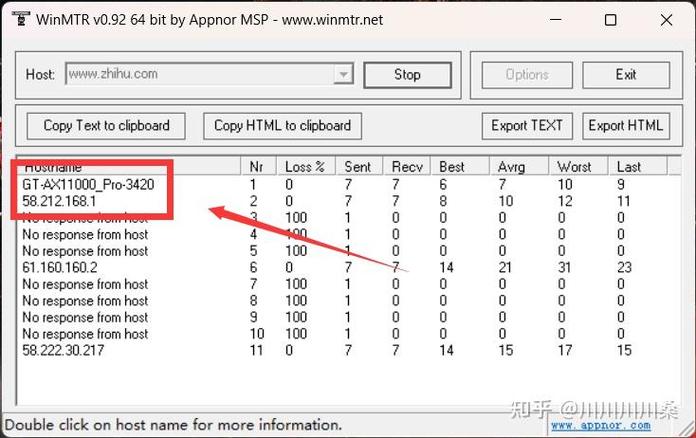
- 命令示例:
tracert 8.8.8.8 - 结果中会列出每个节点的延迟(ms),若某节点延迟过高,则可能是瓶颈所在。
使用Pathping分析网络稳定性
pathping结合了ping和tracert的功能,能更详细地分析路径上的丢包和延迟情况。
- 命令示例:
pathping google.com - 该工具会先显示路由路径,然后对每个节点进行多次延迟测试,统计丢包率,适合深度排查。
使用Performance Monitor(性能监视器)
对于需要长期监控的场景,Windows的性能监视器(PerfMon)是强大工具:
- 打开“运行”(Win+R),输入
perfmon。 - 添加计数器,如“Network Interface → Packets/sec”或“TCPv4 → Connections Active”。
- 可生成实时图表,分析延迟波动与网络负载的关系。
使用第三方工具(如WinMTR、PingPlotter)
第三方工具能提供更直观的界面和高级功能:
- WinMTR:开源工具,结合
ping和tracert,实时显示每跳的延迟和丢包。 - PingPlotter:可绘制延迟曲线,帮助识别周期性网络问题。
常见问题解答(FAQ)
Q1: 为什么ping显示延迟正常,但实际应用仍卡顿?
A: 可能的原因包括:1) 网络抖动(延迟不稳定);2) 带宽不足;3) 中间设备限速,建议结合pathping或第三方工具进一步分析。
Q2: 如何区分本地网络问题和远程服务器问题?
A: 先ping本地网关(如ping 192.168.1.1),若延迟高,则问题在本地;若正常,再ping目标服务器,逐步排查路径。
Q3: Windows 10/11中是否有图形化工具查看延迟?
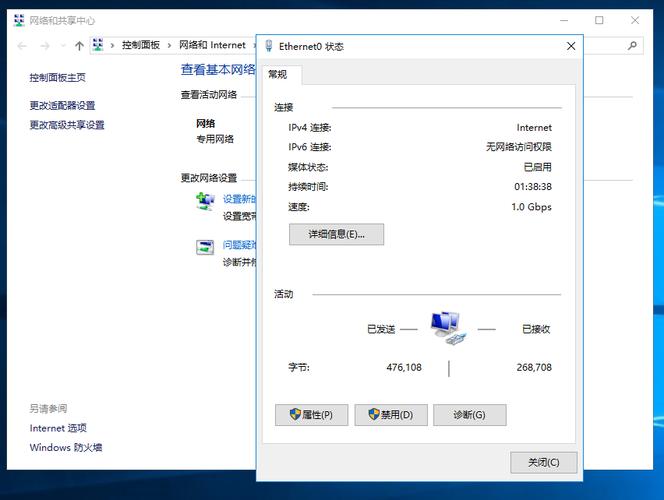
A: 可通过“任务管理器”的“性能”标签查看网络实时速度,但延迟需依赖命令行或第三方工具。
Q4: 高延迟是否一定是网络问题?
A: 不一定。硬件性能(如CPU/网卡过载)、驱动程序问题或后台应用占用带宽也可能导致延迟升高。
通过以上方法,您可以系统性地诊断Windows网络延迟问题,无论是日常维护还是故障排查,都能事半功倍。
标签: Windows网络延迟检测工具 查看本地网络延迟命令 降低Windows网络延迟方法





