
探索 Windows ISO 映像安装的完整指南,从下载、验证到启动安装的每一步详解,助你轻松掌握专业级系统部署技巧,解决安装过程中的常见问题,确保系统部署高效无忧。
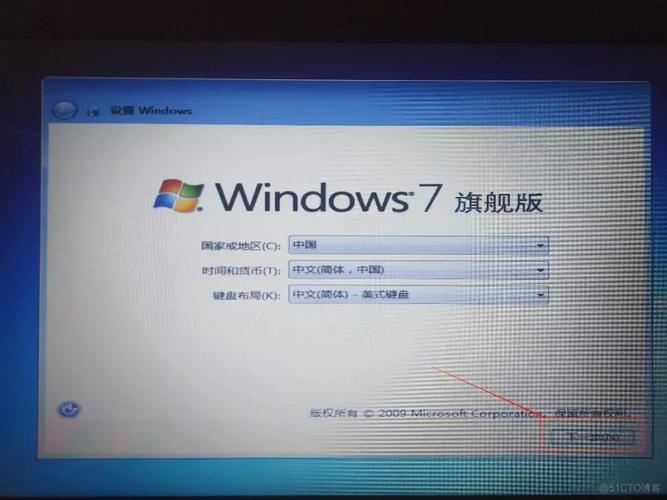
Windows ISO 映像安装是一种灵活且可靠的系统部署方式,适用于全新安装、系统升级或修复现有系统,与自动更新或安装工具相比,ISO 映像提供了更高的控制权,允许用户自定义驱动程序、分区选择以及系统版本,本文将详细介绍从获取 ISO 文件到完成安装的全过程,并针对技术细节和常见问题提供专业解答。
获取并验证 Windows ISO 映像
需要从官方渠道下载 Windows ISO 文件,微软提供了官方媒体创建工具,可直接生成适用于当前系统的 ISO 镜像,或手动从官网下载特定版本的 ISO。下载完成后,必须验证文件的完整性,避免因文件损坏导致安装失败,可通过 SHA256 或 SHA1 哈希值对比校验,使用命令提示符输入以下命令:
certutil hashfile C:\path\to\windows.iso SHA256
将计算结果与官网提供的哈希值比对,确保文件未被篡改或损坏。
准备安装介质
ISO 文件需写入可启动的 USB 闪存盘或 DVD 光盘,推荐使用 Rufus 或 微软官方媒体创建工具 制作启动盘,以 Rufus 为例,选择“ISO 映像模式”,确保分区类型与目标计算机的 BIOS/UEFI 兼容(如 GPT 或 MBR),对于较新的设备,建议使用 UEFI+GPT 模式以支持安全启动和更高效的分区管理。
BIOS/UEFI 设置与启动顺序
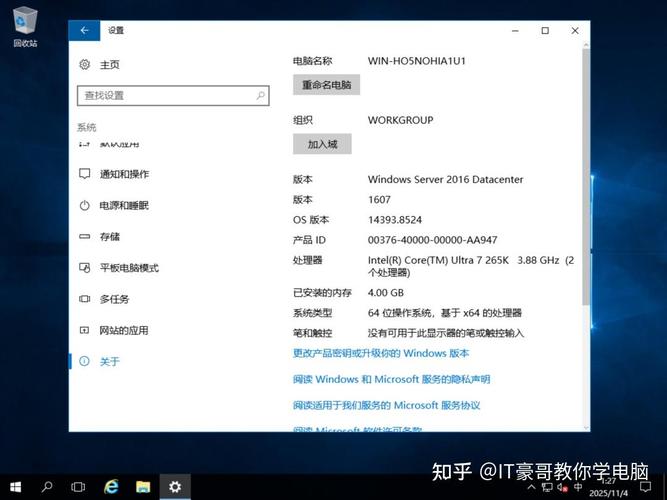
在安装前,需进入计算机的 BIOS/UEFI 设置界面,调整启动顺序,确保设备优先从 USB 或 DVD 启动,检查以下关键设置:
- 安全启动(Secure Boot):若使用 UEFI,需启用此功能以验证启动文件的完整性。
- CSM(兼容支持模块):若需从传统 MBR 分区启动,需启用 CSM。
- SATA 模式:建议设置为 AHCI 以获得更好的性能。
保存设置后,插入启动介质并重启计算机,系统将从安装介质引导。
安装过程中的关键步骤
启动后,Windows 安装程序会加载文件并进入语言设置界面,按照以下步骤操作:
- 输入产品密钥:若已有密钥,可在此输入;否则选择“我没有产品密钥”,稍后激活。
- 选择 Windows 版本:根据需求选择家庭版、专业版或企业版。
- 自定义安装:选择“自定义安装”以手动分区,推荐删除现有分区并创建以下结构:
- 恢复分区:用于系统恢复(可选)。
- MSR 分区:系统保留分区(必需)。
- 主分区:分配剩余空间作为系统盘(建议至少 100GB)。
- 安装过程:文件复制完成后,系统将自动重启多次,期间无需干预。
首次配置与驱动更新
进入 Windows 桌面后,建议执行以下操作:
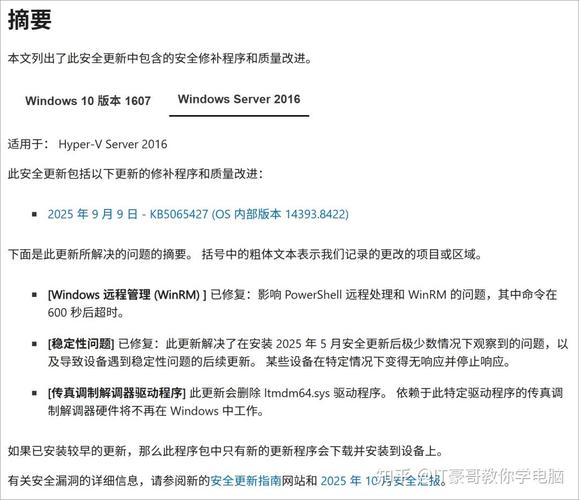
- 检查更新:通过“设置”→“更新和安全”安装最新补丁。
- 安装驱动程序:从设备制造商官网下载并安装关键驱动(如芯片组、显卡、网卡)。
- 优化系统:禁用不必要的服务,调整电源选项,提升性能。
常见问题解答(FAQ)
Q1:安装过程中提示“Windows 无法安装到这个磁盘”怎么办?
A:通常是由于分区格式或 GPT/MBR 不兼容导致,进入命令提示符(Shift+F10),使用 diskpart 清除分区表并重新创建分区,确保分区格式与启动模式匹配。
Q2:安装后无法连接网络怎么办?
A:可能是驱动未安装,可通过其他设备下载网卡驱动,或使用 Windows 自带的“疑难解答”工具尝试修复。
Q3:如何验证 ISO 文件的哈希值?
A:使用 certutil 命令或第三方工具如 HashTab,计算 ISO 文件的哈希值并与官网提供的值比对。
Q4:能否在同一台电脑上安装多个 Windows 版本?
A:可以,但需为每个系统分配独立的分区,并在启动时通过 BIOS/UEFI 选择启动项。
Q5:安装后激活失败怎么办?
A:检查产品密钥是否正确,或联系微软客服获取激活支持,确保系统已连接互联网且未使用非正版密钥。
通过以上步骤,你可以高效完成 Windows ISO 映像安装,并根据需求灵活调整系统配置,掌握这些技术细节,不仅能提升安装效率,还能在遇到问题时快速定位并解决。
标签: Windows ISO直接安装方法 Windows ISO安装教程 Windows ISO镜像安装步骤





