
Windows回录功能,作为一项深植于Windows操作系统内核的底层技术,为用户提供了前所未有的数据追溯与操作回溯能力,它并非简单的“撤销”功能,而是一个时间轴式的操作记录系统,能够精细捕捉系统级、应用级的各类事件与数据流,为数据恢复、故障排查、安全审计乃至数字取证提供强大的技术支撑,本文将深入剖析Windows回录功能的运作机制、核心价值、应用场景及未来发展趋势,带您全面了解这一强大却常被忽视的系统特性。
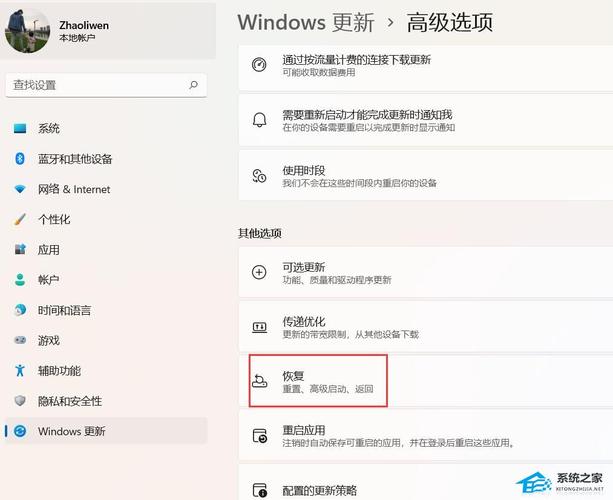
Windows回录功能的实现依赖于其核心组件——事件追踪(Event Tracing)与数据存档(Data Archiving)机制,当用户启用该功能后,系统会以极低的性能开销,持续记录用户操作、系统调用、文件访问、网络连接等关键事件,这些事件数据并非简单的日志堆砌,而是通过时间戳标记与关联ID构建起一个动态的、可追溯的操作链,当用户编辑一份文档时,系统不仅记录“打开文件”这一动作,还会同步记录文件的修改时间、内存中的数据快照、甚至相关的驱动调用参数,形成一幅完整的“操作全景图”。
在技术架构上,Windows回录功能分为用户态(User Mode)与内核态(Kernel Mode)两个层面协同工作,用户态组件负责收集来自应用程序的事件数据,而内核态组件则直接监控系统调用与硬件交互,确保无关键信息遗漏,为了平衡数据完整性与存储效率,系统采用了增量式存储与压缩算法,仅记录与前一状态存在差异的数据片段,并结合环形缓冲区(Circular Buffer)技术,自动清理过期数据,避免磁盘空间过度占用,回录数据默认采用加密存储,确保敏感信息的安全。
Windows回录功能的核心价值体现在多个维度,对于普通用户而言,它是一份“后悔药”,可快速恢复误删的文件、撤销错误的系统配置,甚至追溯恶意软件的入侵路径,对于企业IT团队,该功能是故障诊断的利器,通过回放操作序列,可精准定位蓝屏死机、应用崩溃等问题的根源,在安全领域,回录功能结合行为分析(Behavioral Analysis)技术,能够识别异常操作模式,如未经授权的数据访问或可疑的进程行为,为威胁狩猎提供关键线索。
在应用场景方面,Windows回录功能展现出极高的灵活性,在软件开发中,工程师可通过回录用户的操作流程,复现难以重现的Bug;在数字取证中,执法机构可利用回录数据重建嫌疑人的计算机活动轨迹,作为法庭证据;在教育培训中,教师可通过回录操作步骤,生成标准化的教学视频,随着远程办公的普及,该功能还可用于审计远程会话的合规性,确保数据访问的透明可控。
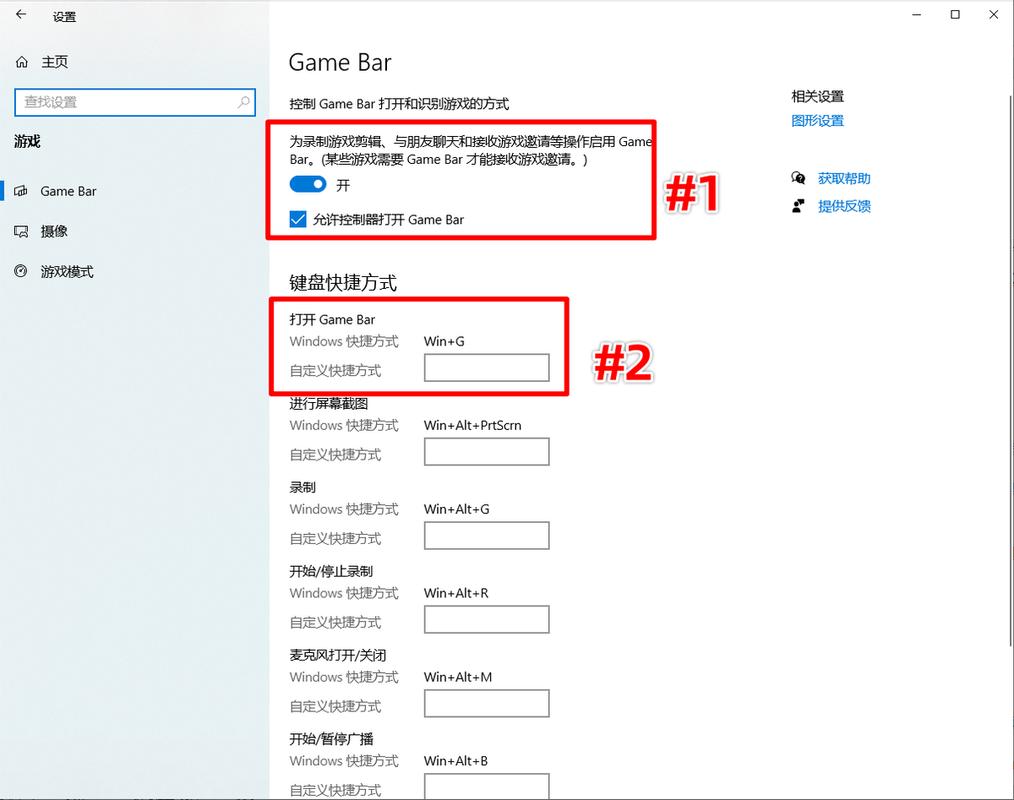
尽管功能强大,Windows回录功能的启用与配置需谨慎操作,用户可通过组策略(Group Policy)或注册表编辑器调整回录级别(如记录全部事件或仅关键事件)、存储路径及保留周期,值得注意的是,高精度回录可能对系统性能产生轻微影响,因此建议在非关键任务或高性能需求场景下谨慎使用,随着人工智能与机器学习技术的融入,Windows回录功能有望实现智能化的异常检测与预测性维护,进一步提升其技术价值。
常见问题解答(FAQ)
Q1: Windows回录功能是否会影响系统性能?
A1: 在默认配置下,回录功能的性能开销极低,几乎不可察觉,但若启用高精度记录(如记录所有系统调用),可能会占用少量CPU与磁盘I/O资源,建议根据实际需求调整记录级别。
Q2: 回录数据会占用多少磁盘空间?
A2: 空间占用取决于记录时长与事件密度,系统默认采用压缩存储,并自动清理旧数据,通常仅需几GB至几十GB空间,用户可通过设置保留周期与存储上限来控制空间使用。
Q3: 如何查看或导出回录数据?
A3: 用户可通过事件查看器(Event Viewer)或Windows诊断工具(Windows Diagnostic Tool)访问回录数据,高级用户可使用Windows Performance Toolkit (WPT)进行深度分析,并支持导出为ETL(Event Trace Log)格式。

Q4: 回录功能是否支持加密?
A4: 是的,回录数据默认采用BitLocker或EFS(Encrypting File System)进行加密,确保只有授权用户才能访问,管理员可通过组策略进一步强化加密策略。
Q5: 是否可以针对特定应用程序启用回录?
A5: 是的,用户可通过事件追踪(ETW)命令行工具(如wevtutil)或WPR(Windows Performance Recorder),为特定应用程序或进程配置独立的回录会话,实现精细化监控。
标签: Windows回录功能开启教程 Windows系统回录功能使用方法 电脑如何开启Windows回录功能





