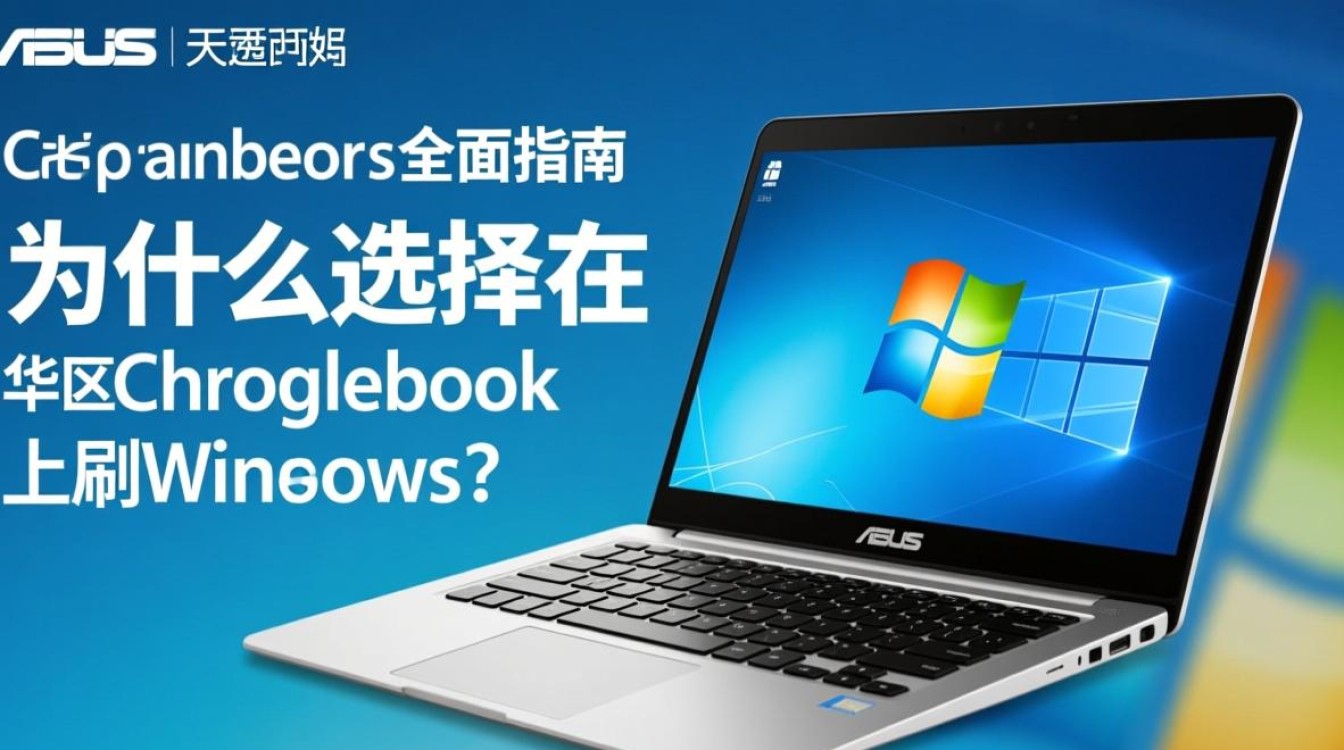
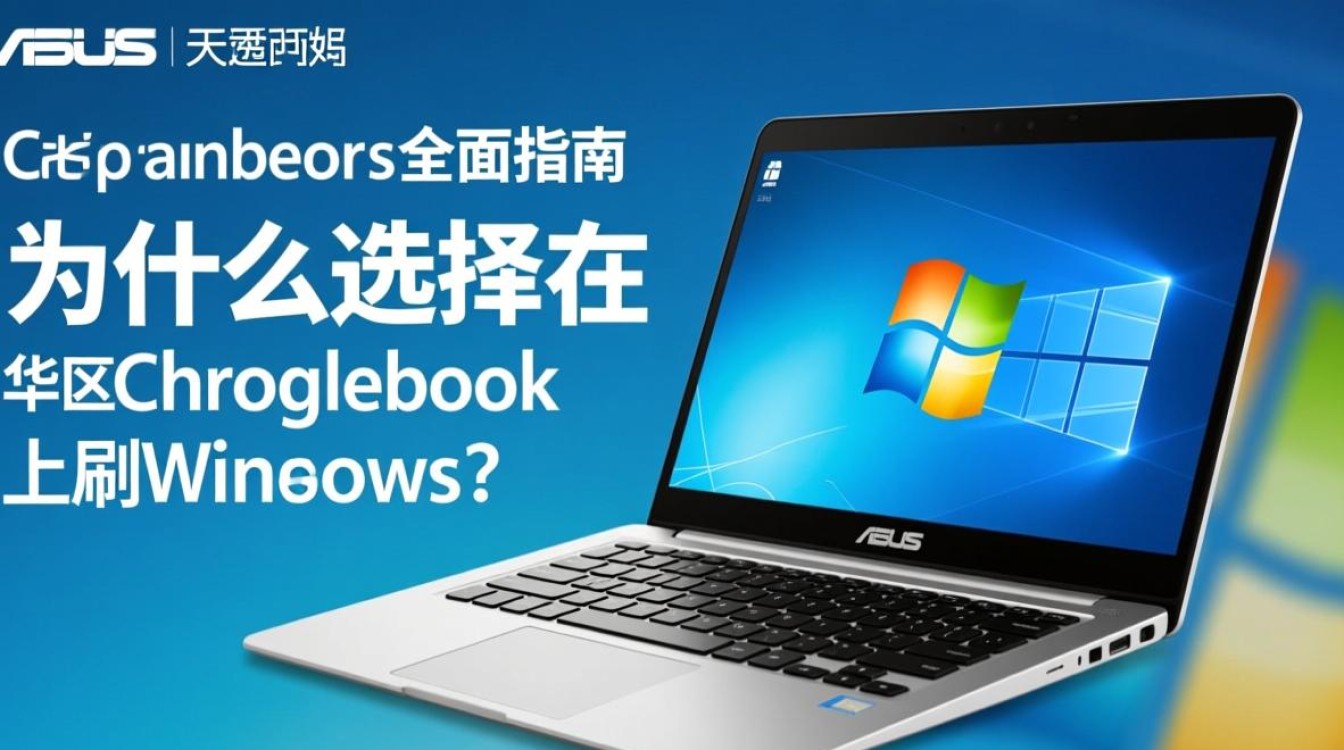
华硕Chromebook刷Windows的全面指南
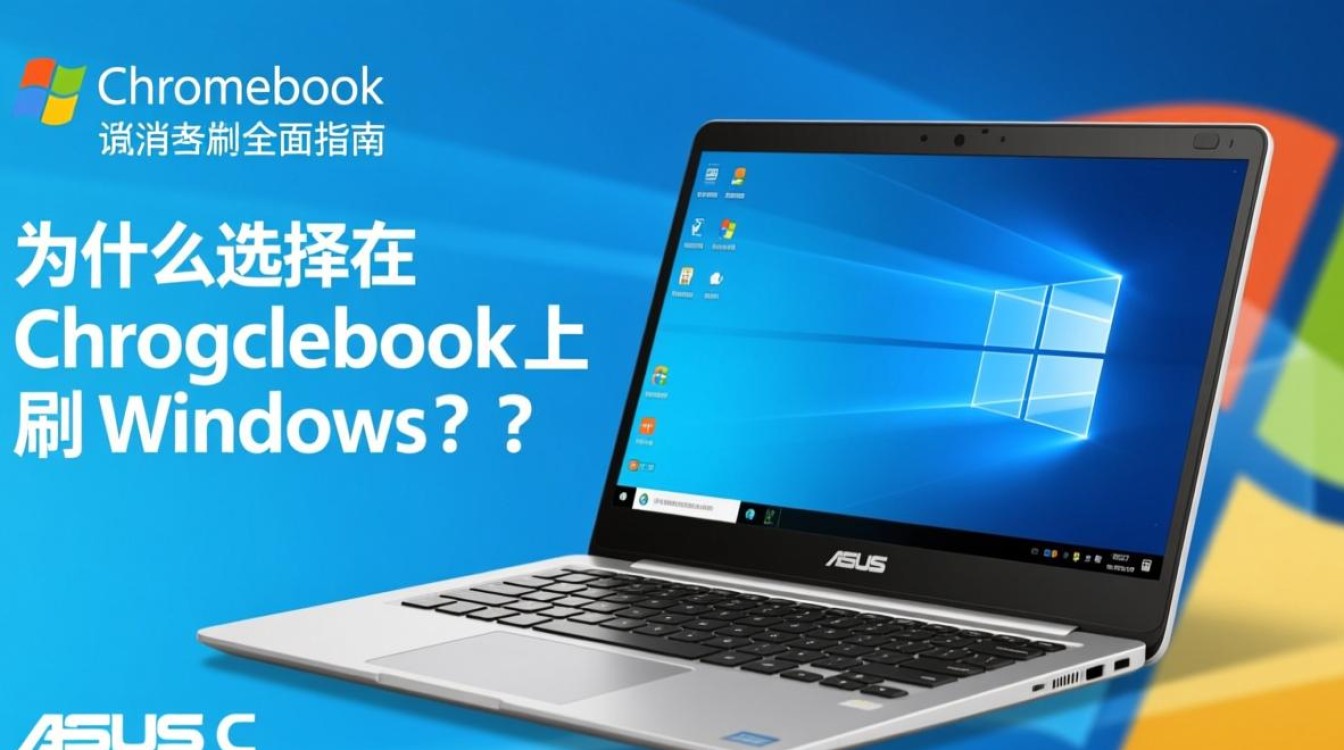
为什么选择在华硕Chromebook上刷Windows?
华硕Chromebook以其高性价比、轻便设计和长续航时间受到许多用户的喜爱,Chrome OS的局限性也让部分用户希望运行Windows系统,以获得更丰富的软件支持和更熟悉的使用体验,刷入Windows后,用户可以安装Adobe系列、Microsoft Office等专业软件,满足办公、设计或游戏需求,但需要注意的是,刷机操作会失去原厂保修,且可能影响硬件兼容性,因此需谨慎评估风险。
刷机前的准备工作
在开始刷机前,必须做好充分准备,以避免操作失误导致设备损坏,确认华硕Chromebook的型号是否支持Windows系统,部分较新型号可能因硬件限制(如缺少BIOS选项)而无法顺利刷机,建议查阅相关论坛或技术博客,确认其他用户的成功案例。
备份重要数据,刷机会清除所有本地存储,包括文档、图片和设置,务必通过Google云端硬盘或外部存储设备完成备份。
准备必要的工具:
- 一个8GB以上的U盘(用于制作Windows安装盘)
- 另一台Windows电脑(用于制作启动盘)
- Windows系统镜像(建议从微软官网下载最新版本)
- 华硕Chromebook的驱动程序(可在官网或第三方论坛获取)
制作Windows安装盘
制作启动盘是刷机的关键步骤,在Windows电脑上下载“Media Creation Tool”,并运行该工具,选择“为另一台电脑创建安装介质”,然后按照提示选择语言、版本和架构(通常选择64位)。
插入U盘并选择该设备作为目标位置,工具会自动格式化U盘并写入Windows安装文件,完成后,将U盘安全弹出,并插入华硕Chromebook。
进入开发者模式并禁用安全启动
华硕Chromebook默认采用安全启动模式,阻止第三方系统加载,需要先进入开发者模式,具体步骤如下:
- 关闭Chromebook,然后按住“Esc”+“刷新键”(F3)+“电源键”,进入恢复模式。
- 按下“Ctrl”+“D”跳过系统检查,进入开发者模式。
- 设备会提示警告信息,按“Enter”确认。
Chromebook会重启并进入开发者模式,屏幕会显示“OS verification is OFF”的提示。
刷入Windows系统
在开发者模式下,可以通过以下方法安装Windows:
- 重启Chromebook并按“Esc”+“刷新键”+“电源键”再次进入恢复模式。
- 按下“Ctrl”+“U”进入UEFI界面(类似传统BIOS)。
- 在UEFI界面中,选择从U盘启动,进入Windows安装程序。
- 按照提示完成Windows安装,选择分区时注意保留Chromebook的恢复分区(如果需要保留Chrome OS)。
安装完成后,首次启动Windows可能需要较长时间,请耐心等待。
安装驱动程序和优化系统
Windows安装完成后,部分硬件(如Wi-Fi、蓝牙、触控板)可能无法正常工作,这是因为缺少相应驱动程序,建议从华硕官网或第三方论坛(如XDA Developers)下载对应型号的驱动包,手动安装关键驱动。
可以调整电源选项以优化续航性能,限制后台进程、降低屏幕亮度等。
常见问题及解决方案
刷机过程中可能会遇到一些问题,以下是常见情况及解决方法:
- 无法进入UEFI界面:确保已正确进入开发者模式,并尝试在恢复模式下按“Ctrl”+“U”多次。
- 驱动不兼容:检查设备管理器中的未知设备,手动安装驱动或使用第三方工具(如Driver Booster)自动检测。
相关问答FAQs
Q1:刷入Windows后,是否可以恢复Chrome OS?
A1:可以,但需要原厂恢复镜像,部分华硕Chromebook提供恢复模式,通过特定按键组合(如“Esc”+“刷新键”+“电源键”)进入,并从Google云端恢复系统,如果没有恢复镜像,可能需要联系官方客服。
Q2:刷机会影响硬件寿命吗?
A2:正常刷机操作不会直接影响硬件寿命,但错误操作(如断电、分区失误)可能导致设备损坏,Windows系统对硬件资源的需求较高,长期使用可能会加速电池老化,建议定期检查硬件状态并合理使用设备。
标签: 华硕Chromebook刷Windows教程详细 华硕Chromebook刷Windows风险 Chromebook刷Windows教程详细吗