
在数字时代,Windows系统的每一次更新都承载着微软对性能优化与安全加固的承诺,并非所有更新都能完美适配您的设备,当新版本引入兼容性问题、性能瓶颈或您因特定需求需要回退到更稳定的系统状态时,降级Windows更新便成为一项必要技能,本文将深入探讨降级Windows更新的多种方法,从系统内置功能到专业工具的使用,助您在不同场景下安全、高效地完成系统回退,确保您的设备始终运行在最佳状态。

了解降级的前提与风险
在动手操作前,必须明确降级Windows更新并非毫无风险。系统还原点的存在是关键——若更新前未创建还原点,部分降级方法将无法执行,降级可能导致部分应用程序因版本不兼容而失效,或丢失更新后生成的文件,操作前务必备份重要数据,并确保您有足够的权限进行系统修改。
方法一:使用“回退到早期版本”功能(适用于Windows 10/11)
微软在Windows 10和11中内置了回退到早期版本的功能,适用于升级到新版本后10天内的情况,此方法能快速恢复到更新前的系统状态,且保留个人文件。
操作步骤:
- 进入 设置 > 系统 > 恢复。
- 在“返回到早期版本”区域,点击“开始”。
- 按照提示选择回退原因(如“性能问题”“驱动程序问题”等),并确认操作。
注意事项:此功能仅适用于通过Windows Update升级的系统,且时间窗口有限,超期后将无法使用。
方法二:通过系统还原点还原
若更新前创建了系统还原点,可通过还原功能将系统恢复到更新前的状态,此方法适用于所有Windows版本,且能保留个人文件,但需注意非系统分区(如D盘)的文件不受影响。
操作步骤:
- 右键点击“此电脑”,选择“属性 > 系统保护 > 系统还原”。
- 选择更新前创建的还原点,点击“下一步”。
- 确认还原操作,系统将自动重启并完成恢复。
关键点:系统还原点需提前通过“控制面板 > 系统和安全 > 系统 > 系统保护”手动创建,或确保系统开启了自动还原点功能。
方法三:使用Windows.old文件夹(适用于升级后未清理)
当您通过Windows Update升级系统后,旧版本的文件会被保存在Windows.old文件夹中,若未手动删除此文件夹,可利用其恢复到旧版本。
操作步骤:
- 打开“文件资源管理器”,进入C盘根目录,找到“Windows.old”文件夹。
- 双击运行“Windows.old > Setup > setup.exe”。
- 按照提示选择“还原到早期版本Windows”,并完成安装。
限制条件:此方法仅在30天内有效,且删除Windows.old文件夹后将无法使用。
方法四:使用媒体创建工具重装系统
若以上方法均不可行,可通过Windows媒体创建工具制作安装介质,重装旧版本系统,此方法适用于需要彻底更换系统版本或更新后系统严重损坏的情况。
操作步骤:
- 从微软官网下载“Windows媒体创建工具”。
- 运行工具,选择“为另一台电脑创建安装介质”。
- 选择语言、版本和架构(需与旧版本一致),并制作U盘或DVD。
- 通过U盘启动电脑,按照提示完成系统安装。
优势:可灵活选择系统版本,但需重新安装所有应用程序。
方法五:使用第三方工具(如Advanced SystemCare)
对于非技术人员,第三方系统优化工具(如Advanced SystemCare)提供了“系统还原”功能,可一键回退到更新前的状态,但需注意选择信誉良好的工具,避免捆绑恶意软件。
降级后的优化与维护
成功降级后,建议执行以下操作以确保系统稳定:
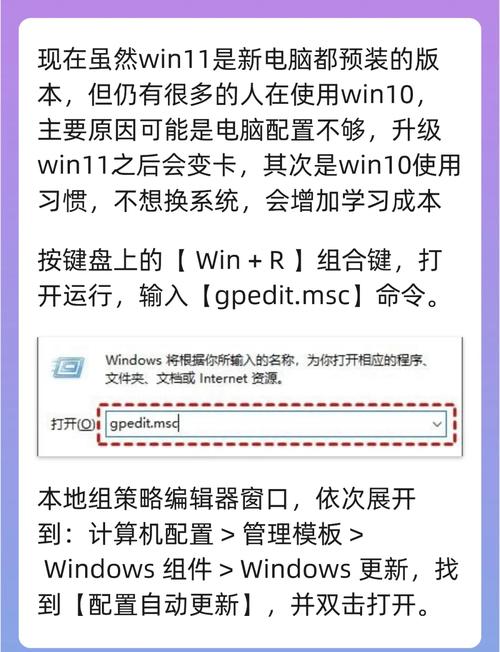
- 禁用自动更新:通过“设置 > 更新与安全 > Windows更新”暂停更新,或使用组策略编辑器(仅限专业版)完全禁用。
- 检查驱动程序:更新关键驱动程序(如显卡、网卡),确保兼容性。
- 清理系统文件:运行“磁盘清理”工具,删除临时文件和旧系统文件。
常见问题解答(FAQ)
Q1:降级后可以重新安装之前的更新吗?
A:可以,但需确保更新仍可用,可通过Windows Update手动检查,或从微软官网下载离线安装包。
Q2:降级会导致数据丢失吗?
A:使用系统还原点或Windows.old文件夹降级通常保留个人文件,但重装系统会清除所有数据,需提前备份。
Q3:降级后激活状态会受影响吗?
A:不会,Windows激活状态与硬件绑定,降级后系统仍会自动激活。
Q4:如何避免未来更新带来的问题?
A:建议在更新前创建还原点,或使用“Metered Connection”(按流量连接)功能延缓自动更新。
通过以上方法,您可以根据自身需求选择最适合的降级Windows更新方案,无论技术背景如何,谨慎操作与充分备份始终是保障系统安全的关键。





