
在数字化办公与娱乐日益普及的今天,Windows系统自带的语音功能已成为提升效率、实现无障碍交互的重要工具,无论是通过语音识别将 spoken words 转化为文字,还是借助语音合成让电脑“开口说话”,亦或是通过语音命令实现快捷操作,掌握Windows语音的设置方法都能为您带来前所未有的便捷体验,本文将为您详细拆解Windows语音功能的各项设置步骤,助您轻松驾驭这一强大工具,让科技真正为生活服务。
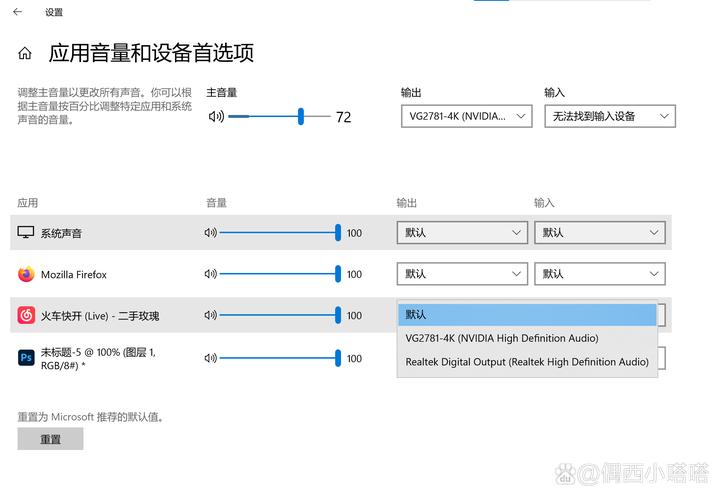
Windows系统的语音功能主要涵盖“语音识别”、“讲述人”以及“语音访问”三大核心模块,它们各自侧重不同的应用场景,要开始配置这些功能,首先需要确保您的计算机已连接好可用的麦克风,对于语音识别而言,一个清晰、降噪效果好的麦克风至关重要,它能显著提升识别准确率,您可以通过右键点击任务栏右下角的扬声器图标,选择“声音设置”,在“输入”部分查看和选择您的麦克风设备,并进行“麦克风设置”以调整音量、增强效果等参数,确保其工作状态最佳。
我们深入探讨“语音识别”的详细设置,通过在Windows搜索栏中输入“语音识别”并打开对应的应用程序,您将进入配置向导,首次使用时,系统会引导您进行麦克风设置和语音教程,麦克风设置环节,系统会引导您朗读一段文本,以检测麦克风是否被正确识别以及音量是否适中,强烈建议您完成随后的语音教程,这不仅能让您熟悉常用的语音命令,如“打开计算器”、“保存文档”等,还能帮助系统更好地适应您的口音和语速,从而大幅提升日常使用的识别准确率。
在语音识别的主界面中,您会发现丰富的自定义选项,点击“高级语音选项”,可以进入更深层次的设置。“语音唤醒词”允许您设置一个自定义的唤醒词(如“你好,小艺”或其他您喜欢的短语),当您说出该词时,语音识别将自动激活,无需手动开关,这对于频繁使用语音功能的用户来说极为方便。“语音词典”功能允许您添加特定领域的专业术语、人名或地名,确保在特定场景下(如工作汇报、专业学习)的识别精准度,您还可以在这里设置语音识别的响应速度、是否在任务栏显示图标等,根据个人使用习惯进行精细化调整。
除了语音识别,Windows的“讲述人”功能(屏幕阅读器)和“语音访问”功能同样值得关注。“讲述人”主要服务于视障用户,它能通过语音合成技术将屏幕上的文本、菜单项、按钮等内容朗读出来,您可以通过“设置”>“轻松使用”>“讲述人”来开启并配置其朗读速度、音调、语音风格以及是否朗读键盘提示等,而“语音访问”则是一个更全面的语音控制工具,它允许您完全通过语音命令来操作应用程序、浏览网页、编辑文档等,开启后,屏幕上会出现一个悬浮的语音访问窗格,显示可用的命令列表,您可以通过说“显示命令”来查看所有可用指令,并通过自定义命令功能,将一系列复杂操作简化为一个简单的语音短语,实现高度个性化的语音控制。
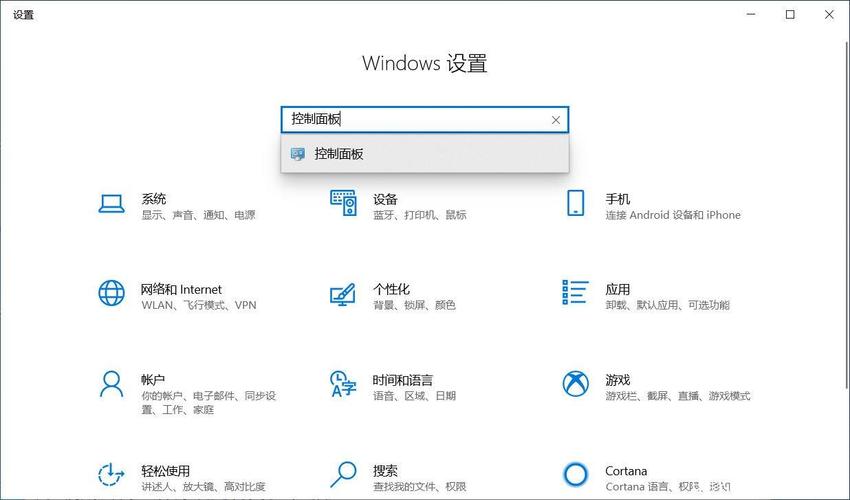
为了确保语音功能的长期稳定运行,定期维护与优化必不可少,保持Windows系统和声卡驱动的最新状态,可以修复潜在的兼容性问题并提升性能,定期检查麦克风连接和驱动状态,避免因硬件问题导致语音功能失效,在使用过程中,如果发现识别准确率下降,可以尝试重新运行麦克风设置向导,或者在语音识别设置中点击“提高语音识别精度”,系统会引导您进行额外的语音样本训练,以更好地适应当前的使用环境。
常见问题解答(FAQ)
Q1: Windows语音识别无法启动,提示“未检测到麦克风”,但我的麦克风是好的,怎么办? A1: 首先检查麦克风是否正确插入音频接口或已通过蓝牙连接,然后进入“设置”>“系统”>“声音”>“输入”,确保正确的麦克风设备被选中,音量”不为零,尝试点击“麦克风设置”,在“设备属性”中测试麦克风是否正常工作,如果问题依旧,可以尝试卸载并重新安装麦克风驱动,或者更换其他麦克风接口/设备进行测试。
Q2: 语音识别的准确率很低,经常识别错误,如何提升? A2: 提升准确率可以从以下几个方面入手:1) 确保麦克风质量良好,并处于安静环境中使用,减少背景噪音干扰;2) 完成语音识别的“语音教程”,让系统熟悉您的口音;3) 在“高级语音选项”中添加您常用的专业术语、人名等至语音词典;4) 定期点击“提高语音识别精度”进行额外的语音训练;5) 说话时尽量清晰、自然,避免过快或过慢。

Q3: 如何自定义语音识别的唤醒词? A3: 在语音识别主界面,点击“高级语音选项”,在“语音唤醒”或类似名称的设置中(具体名称可能因Windows版本略有不同),您会找到“使用语音启动”或“自定义语音启动”等选项,点击后,系统会引导您录制并设置一个独特的语音唤醒词,唤醒词应选择不易在日常对话中随机出现的短语,以提高响应的准确性。
Q4: “讲述人”功能可以朗读PDF文件或网页内容吗? A4: 是的,“讲述人”功能可以朗读大多数应用程序窗口中的文本内容,包括PDF阅读器(如Microsoft Edge、Adobe Acrobat Reader)和网页浏览器中的文字,但前提是这些内容是以文本形式存在的,而不是图片中的文字,对于图片中的文字,您需要使用Windows的“光学字符识别”(OCR)功能,如通过“轻松使用”中的“屏幕键盘”配合“讲述人”,或使用第三方OCR软件。
Q5: 语音访问和语音识别有什么区别?我该用哪个? A5: 语音识别主要用于将您说的话转换为文字,用于输入文档、发送消息等,核心是“听写”,而语音访问则是一个更广泛的语音控制工具,它允许您通过语音命令来操作整个系统,如打开程序、点击按钮、滚动窗口、切换应用等,核心是“控制”,如果您的主要需求是快速输入文字,语音识别更适合;如果您希望通过语音完全操控电脑,实现免手操作,那么语音访问是更好的选择,两者可以配合使用,共同提升语音交互体验。
标签: Windows语音设置快速开启方法 Windows语音助手开启教程 Windows语音功能位置查找





