
当Windows系统突然陷入一片深邃的蓝色,屏幕上密密麻麻的白色代码如同来自数字世界的绝望呐喊,你的心跳是否也随之加速?这不仅是硬件与软件之间的一场无声战争,更是系统向你发出的最后通牒,本文将带你深入剖析Windows系统蓝屏的每一个细节,从故障的根源到现场的应对策略,助你从容面对这场技术风暴。
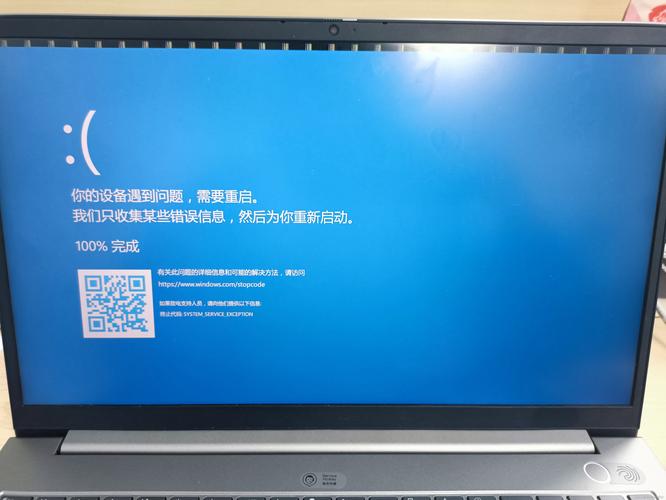
Windows蓝屏,全称“蓝屏死机”(Blue Screen of Death,简称BSOD),是微软Windows操作系统在遇到无法恢复的严重错误时采取的一种保护性措施,当内核或驱动程序访问无效内存地址,或发生其他致命错误时,系统会停止所有操作,并显示一个包含错误信息的蓝色屏幕,这个过程被称为崩溃转储(Crash Dump),系统会将当时的内存状态保存到一个文件中,以便后续分析,蓝屏的出现,标志着操作系统已经无法继续安全运行,必须重启才能恢复。
面对蓝屏屏幕,最直观的感受是信息过载,屏幕上通常包含几个关键部分:停止代码、故障检查字符串、以及可能伴随的驱动文件名。停止代码是诊断的核心,它由一个代码和一个参数组成,例如IRQL_NOT_LESS_OR_EQUAL或PAGE_FAULT_IN_NONPAGED_AREA,这些代码并非随机生成,它们精确地指出了错误的类型和可能的原因。IRQL_NOT_LESS_OR_EQUAL通常表明某个驱动程序试图在错误的IRQL级别(中断请求级别)下访问内存,这是一个典型的驱动程序兼容性问题或错误,而PAGE_FAULT_IN_NONPAGED_AREA则通常指向内存硬件故障、损坏的硬盘或存在问题的驱动程序。
要有效分析蓝屏,必须学会解读这些代码,微软官方提供了详细的停止代码参考,你可以将代码输入搜索引擎,找到对应的解释和推荐的解决方案,屏幕上有时还会提示一个.SYS文件名,这极大地缩小了排查范围,它几乎总是指向导致崩溃的那个有问题的驱动程序,如果提示nvlddmkm.sys(NVIDIA显卡驱动),那么问题很可能出在显卡驱动或其相关的硬件上。
蓝屏的“现场”并不仅仅发生在那一瞬间,要彻底解决问题,我们需要借助工具进行事后分析,Windows内置的Windows内存诊断工具是检查内存硬件问题的第一步,分析生成的内存转储文件(通常是C:\Windows\memory.dmp或位于C:\Windows\Minidump目录下的多个.dmp文件)是最高效的方法,你可以使用WinDbg(Windows Debugger)这一强大的调试工具,由微软官方提供,免费且功能强大,通过加载内存转储文件,WinDbg可以解析崩溃时的堆栈跟踪,清晰地展示出在崩溃发生前,是哪些函数和模块被依次调用,从而精确定位到导致错误的代码行和驱动程序。
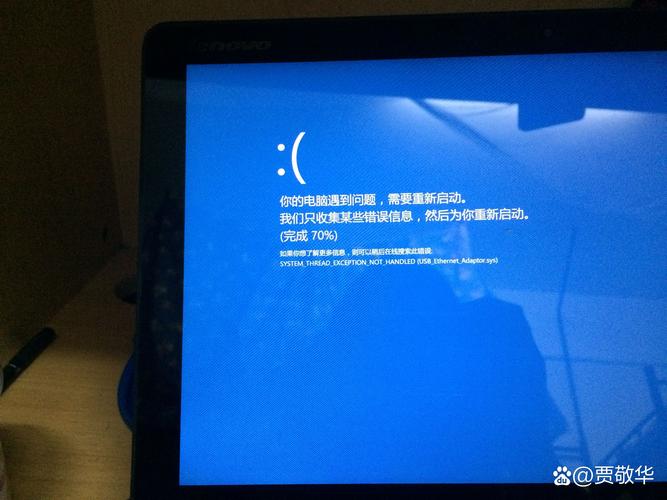
根据蓝屏的原因,解决方案可以分为几大类,对于驱动程序问题,最直接的解决方案是进入安全模式,回滚或卸载最近安装或更新的驱动程序,定期更新驱动程序固然重要,但从不稳定或非官方渠道获取驱动往往是问题的根源,对于内存问题,使用Windows内存诊断工具或专业的内存测试软件(如MemTest86)进行长时间测试是必要的,如果发现问题,更换内存条是唯一的解决方法,对于硬盘问题,可以使用chkdsk /f /r命令来检查并修复文件系统错误和坏扇区,如果硬盘出现大量坏道,及时更换硬盘以避免数据丢失至关重要。系统文件损坏也可能导致蓝屏,你可以运行sfc /scannow命令来扫描并修复受保护的系统文件。
当蓝屏频繁发生,且无法通过常规手段解决时,重置或重装Windows系统往往是最后的手段,在操作前,请务必备份重要数据。系统还原是一个相对温和的选择,它可以将系统文件恢复到之前的一个还原点,但不会影响你的个人文件,如果问题依然顽固,那么全新安装操作系统将能彻底清除所有潜在的软件冲突和损坏,但会清除硬盘上的所有数据,因此必须谨慎操作。
常见问题解答(FAQ)
问:我的电脑蓝屏了,但我没有记下屏幕上的代码,该怎么办?
答:这确实会给排查带来困难,尝试重启电脑,进入Windows后,前往“控制面板” > “系统和安全” > “系统” > “高级系统设置” > “启动和故障恢复” > “设置”,确保“将事件写入系统日志”和“将事件写入日志文件”两个选项是勾选的,在“写入调试信息”下拉菜单中选择“小内存转储(256 KB)”,这样,下次蓝屏后,你可以在C:\Windows\Minidump目录下找到转储文件,供后续分析,你也可以在事件查看器(eventvwr.msc)中查找“Windows日志” > “系统”,筛选来源为“BugCheck”的事件,这里通常记录了蓝屏的详细信息。
问:我怀疑是某个新安装的软件导致的蓝屏,如何确认? 答:如果蓝屏是在安装某个特定软件后出现的,那么嫌疑最大,你可以通过以下步骤确认:尝试进入安全模式,在安全模式下运行该软件,看是否会蓝屏,如果不会,则说明该软件与系统或某个驱动存在冲突,使用“程序和功能”卸载该软件,然后重启电脑,观察问题是否解决,如果问题解决,则确认是该软件导致,你可以尝试寻找该软件的替代品,或联系其技术支持寻求帮助。
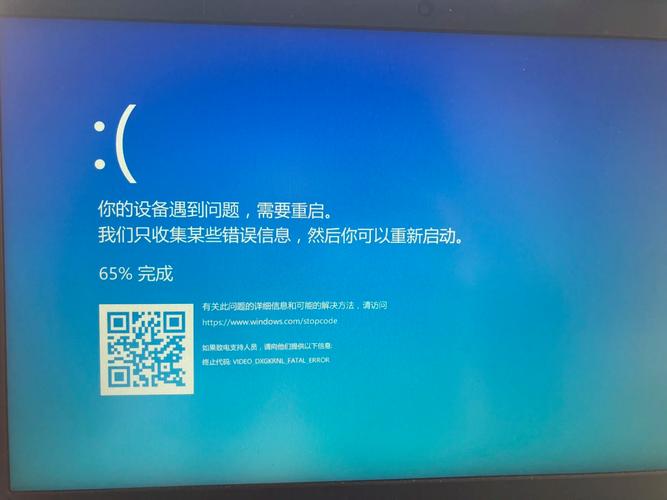
问:蓝屏后电脑无法正常进入Windows,一直停留在启动界面或蓝屏重启,怎么办?
答:这通常被称为“蓝屏重启循环”,要打破这个循环,你需要进入高级启动选项,你可以通过在开机时连续按F8(对于较旧系统)或通过强制多次开机中断(在Windows启动两次失败后,系统会自动进入“自动修复”界面,然后选择“高级选项”)来访问,在高级选项中,你可以尝试选择“安全模式”进入系统,如果能进入安全模式,你就可以卸载最近安装的软件或驱动,或执行系统还原,如果连安全模式也无法进入,你可以尝试使用Windows安装U盘或DVD盘,选择“修复计算机” > “疑难解答” > “命令提示符”,然后运行sfc /scannow /offbootdir=C:\ /offwindir=C:\Windows命令来修复系统文件(假设你的系统盘是C盘)。
问:WinDbg太难用了,有没有更简单的工具来分析蓝屏转储文件?
答:是的,对于普通用户来说,WinDbg的学习曲线较陡峭,市面上有一些图形化的第三方工具可以简化分析过程。BlueScreenView(由NirSoft出品)是一个轻量级且非常实用的工具,它可以直接扫描Minidump目录,并以列表形式展示所有蓝屏转储文件的关键信息,包括停止代码、导致问题的模块、时间戳等,非常直观,适合快速定位问题。
标签: Windows蓝屏崩溃原因 电脑突然蓝屏死机解决 Windows系统蓝屏故障排查





