
Windows 10系统音量管理:从基础设置到高级调优,全面掌控你的听觉体验
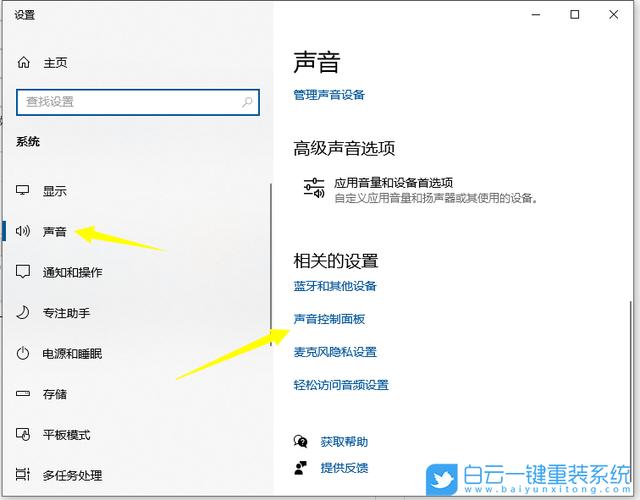
在数字生活中,Windows 10系统音量不仅关乎娱乐体验,更影响工作效率和沟通质量,无论是播放音乐、参加视频会议,还是系统提示音,合理的音量设置都能让操作更加流畅,本文将深入探讨Windows 10的音量控制功能,从基础调节到高级技巧,帮助你优化声音输出,解决常见问题,让每一次聆听都成为享受。
基础音量控制:快速上手
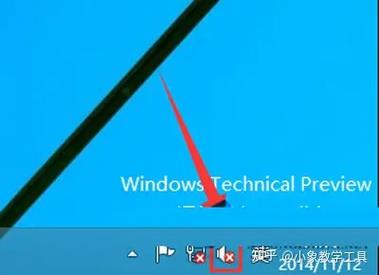
Windows 10的音量控制核心位于任务栏右下角的扬声器图标,单击该图标即可弹出主音量滑块,拖动即可调整系统整体音量,若需精细控制,右键点击扬声器图标,选择“打开音量混合器”,这里可以为不同应用程序(如浏览器、音乐播放器)独立设置音量,实现多任务场景下的声音平衡。
快捷键是高效调节音量的利器:
- Win + B:快速聚焦到任务栏托盘,使用方向键调整音量。
- 物理按键:多数键盘配备专用音量滚轮或快捷键,支持即时调节。
音频设备管理:选择最佳输出
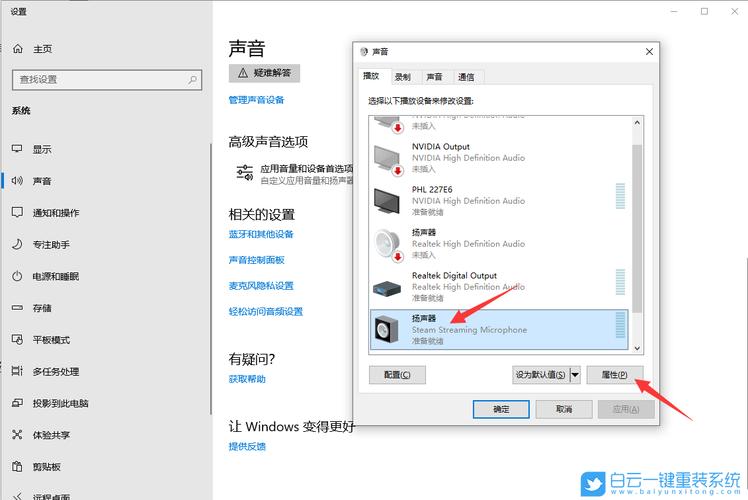
Windows 10支持多音频设备切换,满足不同场景需求,进入“设置 > 系统 > 声音”,在“输出”区域可查看已连接设备(如耳机、音箱、蓝牙设备),点击设备名称即可切换,或通过“设备属性”进一步配置格式(如采样率、位深度)以提升音质。
对于高级用户,控制面板 > 声音提供了更专业的选项,在“播放”标签页中,右键点击设备可设置“设为默认设备”或“测试”,确保声音输出正常。
音效增强与个性化
Windows 10内置了多种音效增强功能,可通过“设置 > 系统 > 声音 > 音频增强”开启。
- 空间音效:支持杜比全景声或Windows Sonic,提供沉浸式体验(需耳机支持)。
- 均衡器:通过“均衡器”调整低音、高音等参数,优化不同类型音频的听感。
- 语音增强:开启“自动降低其他音量”可在通话时减少背景噪音干扰。
若需更精细的调校,可借助第三方工具(如Viper4Windows),实现专业级音效定制。
故障排查:解决无声或异常问题
当Windows 10系统音量出现问题时,可按以下步骤排查:
- 检查物理连接:确保音频设备未静音,接口接触良好。
- 重启音频服务:在“运行”(Win + R)中输入
services.msc,找到“Windows Audio”服务,重启后观察是否恢复。 - 更新驱动程序:通过“设备管理器 > 声音、视频和游戏控制器”更新或回滚音频驱动。
- 禁用音频增强:在设备属性中取消勾选“所有增强效果”,排除兼容性问题。
高级技巧:自动化与多场景适配
- 快捷方案:通过“设置 > 系统 > 专注助手”,可设置不同模式(如工作、游戏)下的音量规则,例如游戏时自动关闭通知声音。
- 命令行控制:使用
PowerShell命令(如(NewObject Media.SoundPlayer "C:\sound.wav").PlaySync())实现脚本化音效播放。
常见问题解答(FAQ)
Q1:为什么任务栏音量图标显示灰色?
A:通常因音频服务未启动或驱动异常,尝试在“服务”中重启“Windows Audio”,或重新安装驱动。
Q2:如何单独调整系统提示音音量?
A:进入“音量混合器”,拖动“系统声音”滑块即可独立控制提示音音量。
Q3:连接蓝牙耳机后声音断断续续怎么办?
A:可能是信号干扰或驱动问题,尝试更新蓝牙驱动,或靠近信号源使用。
Q4:能否为不同用户设置独立音量?
A:Windows 10按用户账户保存音量设置,切换账户后音量配置会自动切换。
通过以上方法,你可以全面掌控Windows 10的音量系统,无论是日常使用还是专业需求,都能获得最佳听觉体验。
标签: Windows 10音量调节方法 Windows 10音量故障解决 Windows 10系统音量异常处理





