
在Windows操作系统中,文档框线不仅是视觉设计的元素,更是提升文档可读性和专业性的关键工具,无论是Word、Excel还是其他办公软件,Windows文档框线的功能都能帮助用户快速创建结构清晰、层次分明的文档,本文将深入探讨Windows文档框线的设置技巧、应用场景及高级用法,助您轻松掌握这一实用功能,让文档排版更加得心应手。
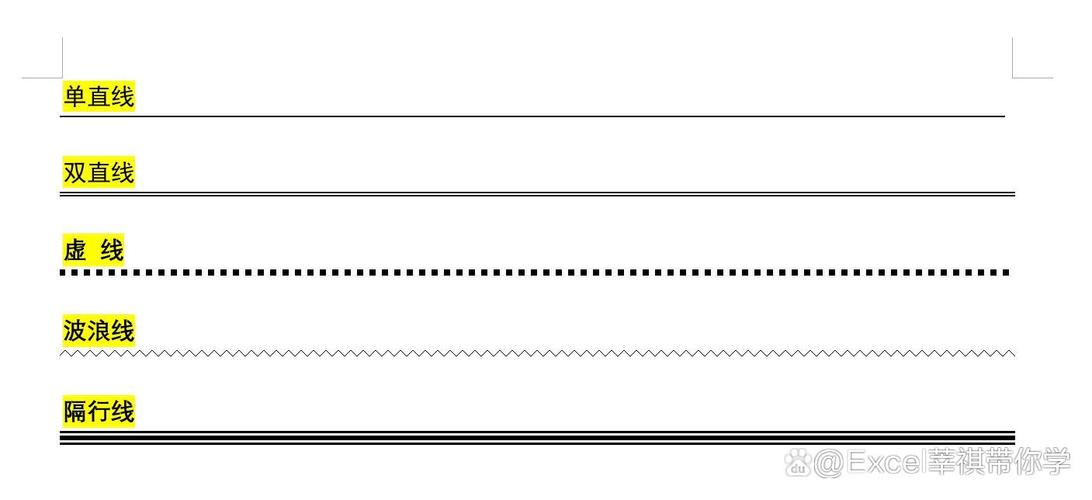
在Windows系统中,文档框线的设置通常通过内置的办公软件实现,以Word为例,用户可以通过“边框和底纹”选项卡轻松添加或修改框线,选中需要添加框线的文本或表格,点击“开始”选项卡中的“边框”按钮,在下拉菜单中选择“边框和底纹”,在弹出的对话框中,用户可以自定义框线的样式、颜色和宽度,甚至可以设置框线的应用范围,如“段落”、“文字”或“表格”,这种灵活性使得Windows文档框线能够适应各种文档需求,从简单的文本分隔到复杂的表格设计,都能轻松实现。
对于需要更精细控制的用户,Windows文档框线还支持自定义边框的线型和阴影效果,用户可以选择双线、虚线或点线等特殊样式,并通过“预览”功能实时查看效果,Excel中的文档框线功能同样强大,用户不仅可以为单元格添加框线,还可以使用“绘制边框”工具手动绘制不规则边框,或通过“条件格式”动态生成框线,以突出显示特定数据,这些功能使得Windows文档框线在数据分析和报表制作中发挥了重要作用。
值得注意的是,Windows文档框线的设置并非一成不变,用户可以根据文档的整体风格调整框线的颜色和粗细,例如在正式文档中使用黑色细线,而在创意文档中尝试彩色粗线。文档框线还可以与底纹、图片等元素结合使用,创造出独特的视觉效果,为标题添加带底纹的框线,可以使其在页面中更加醒目;为表格添加交替颜色的行框线,则能提升数据的可读性。
在高级应用中,Windows文档框线还可以通过宏或VBA代码实现自动化设置,用户可以编写一段简单的VBA代码,为选定的表格自动添加统一的框线样式,从而节省重复操作的时间,这种技术手段特别适合需要批量处理文档的场景,如企业报告、学术论文等。
常见问题解答(FAQ)
-
如何删除Word文档中的多余框线?
选中带有框线的文本或表格,进入“边框和底纹”对话框,选择“无”选项,或直接点击“边框”按钮中的“清除框线”选项即可。 -
Excel中如何为整张表格添加统一的外框线?**
选中整个表格,点击“开始”选项卡中的“边框”按钮,选择“所有框线”或“外侧框线”即可快速添加。 -
能否为文档框线添加阴影效果?
在Word的“边框和底纹”对话框中,切换至“边框”选项卡,点击“设置”下方的“阴影”或“三维”选项,即可为框线添加立体效果。 -
如何快速复制框线样式到其他文本?
使用“格式刷”工具:双击“开始”选项卡中的“格式刷”按钮,然后点击目标文本,即可复制框线样式。 (图片来源网络,侵删)
 -
框线颜色是否可以设置为渐变效果?
Word和Excel的内置功能不支持渐变框线,但用户可以通过插入形状并设置渐变填充来模拟类似效果。
通过掌握Windows文档框线的各种技巧,您可以轻松提升文档的专业性和美观度,无论是日常办公还是创意设计,都能游刃有余。
标签: Word文档添加自定义框线 WPS文档框线样式调整方法





