
Windows 11 中的“控制中心”(Control Center)是微软为提升用户体验而设计的核心功能之一,它将系统设置、快速访问工具和常用功能集中在一个直观的界面中,让用户无需深入复杂菜单即可高效管理设备,作为一款面向现代操作系统的集成化工具,控制中心不仅简化了日常操作,还通过模块化设计满足了个性化需求,本文将详细解析 Windows 11 控制中心的布局、功能、自定义方法及高级技巧,帮助用户充分发挥其潜力。
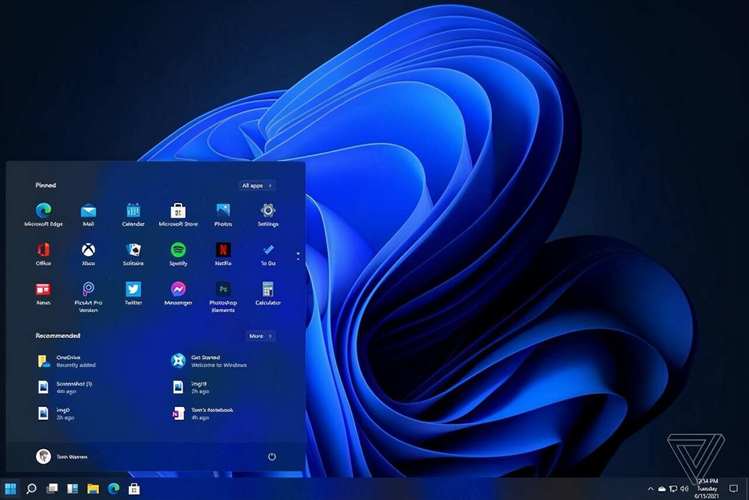
Windows 11 控制中心的设计理念源于移动端操作系统的成功经验,通过滑出式面板实现快速访问,默认情况下,用户可通过点击任务栏右下角的“快速设置”图标或使用键盘快捷键 Win + A 打开控制中心,界面顶部显示时间、日期和系统通知,下方则以磁贴形式呈现常用功能,如 WiFi、蓝牙、音量、亮度、专注模式等,每个磁贴均可点击或滑动调整,部分功能(如网络连接)还支持展开查看更多选项。
控制中心的模块化设计是其核心优势之一,微软允许用户根据需求自定义磁贴的显示顺序和可见性,右键点击任意磁贴即可选择“从任务栏中隐藏”或“添加到任务栏”,甚至通过“设置”>“个性化”>“任务栏”>“任务栏角图标”调整功能入口的密度,这种灵活性确保了控制中心既能满足基础用户的快速操作需求,也能为高级用户提供定制化体验。
在功能层面,控制中心集成了系统级控制与应用联动能力,通过“专注模式”磁贴,用户可一键切换“勿扰”状态,同时同步关闭通知和系统提示;而“投影”功能则支持快速连接无线显示器或扩展屏幕,控制中心还与系统深色模式、夜间灯、电池优化等设置联动,用户无需进入传统设置菜单即可完成调整。
对于开发者和技术爱好者,控制中心还提供了高级接口扩展的可能性,通过 Windows App SDK,第三方应用可开发自定义磁贴,将核心功能直接集成到控制中心中,音乐播放器可添加播放控制磁贴,系统监控工具可实时显示 CPU 和内存占用,这一特性进一步拓展了控制中心的生态潜力,使其成为连接系统与应用的桥梁。
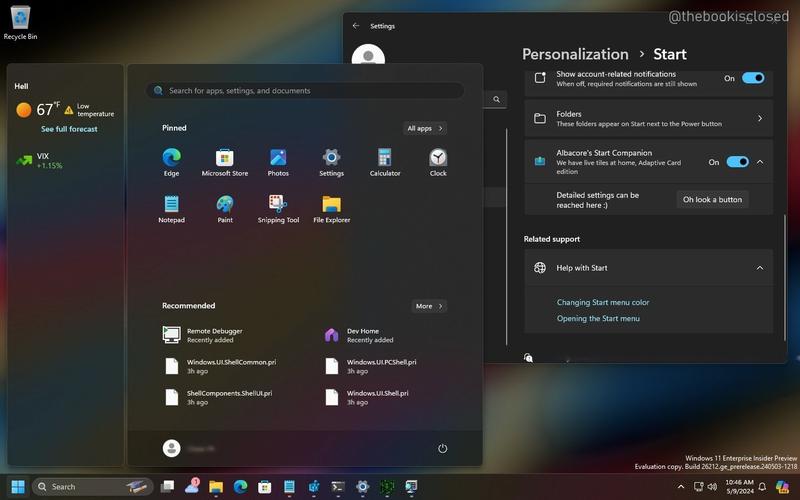
尽管控制中心设计简洁,但部分用户可能遇到功能响应延迟或磁贴丢失的问题,此类问题通常可通过以下方法解决:
- 更新系统:确保 Windows 11 已安装最新补丁,微软会持续优化控制中心的稳定性。
- 重置缓存:在 PowerShell(管理员模式)中运行
GetAppXPackage AllUsers | Foreach {AddAppxPackage DisableDevelopmentMode Register "$($_.InstallLocation)\AppXManifest.xml"},修复磁贴数据异常。 - 检查组策略:企业用户需确认是否通过组策略禁用了控制中心相关功能(路径:
计算机配置 > 管理模板 > Windows 组件 > 通知和操作)。
常见问题解答(FAQ)
Q1:控制中心无法打开,点击无反应怎么办?
A1:尝试重启 Windows 资源管理器(任务管理器中结束“explorer.exe”进程后,通过“文件”>“运行新任务”输入 explorer.exe 重启),若问题持续,可运行系统文件检查器(sfc /scannow)修复损坏的系统文件。
Q2:如何将第三方应用添加到控制中心?
A2:目前仅支持通过 Windows App SDK 开发支持控制中心接口的应用,普通用户需等待开发者适配,或通过“设置”>“应用”>“应用和功能”添加快捷方式到任务栏。
Q3:控制中心的磁贴顺序如何重置?
A3:在“设置”>“个性化”>“任务栏”中,点击“重置”按钮可恢复默认布局,自定义顺序需手动拖拽磁贴调整。
Q4:为什么部分功能(如 VPN)在控制中心中不可用?
A4:控制中心仅支持微软官方认证的核心功能,第三方 VPN 需等待更新或通过“设置”>“网络和 Internet”手动管理。
通过合理利用 Windows 11 控制中心,用户可以显著提升操作效率,同时享受更流畅的交互体验,无论是日常使用还是技术调试,这一功能都已成为现代 Windows 系统不可或缺的一部分。
标签: Win11控件查找方法 Win11快速打开控件 Win11控件位置在哪里





