
在数字时代,Windows系统的安全性至关重要,但有时我们可能会遇到忘记密码、被锁 out 或需要紧急访问设备的紧急情况,本文将深入探讨如何绕过Windows密码,从传统的内置账户方法到专业的第三方工具,再到紧急启动盘和系统还原等技术手段,为技术人员和有合法需求用户提供详尽的解决方案,所有操作必须用于合法授权的设备,未经授权访问他人系统可能违反法律。
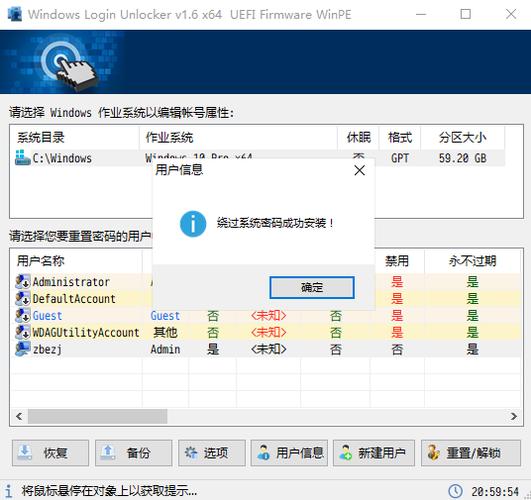
绕过Windows密码的核心思路通常包括利用系统内置的管理员账户、安全模式、密码重置工具或系统漏洞,以下将逐步解析每种方法的原理、适用场景及操作步骤,帮助您在合法情况下快速恢复系统访问权限。
利用内置管理员账户
Windows系统默认隐藏了一个内置管理员账户(Administrator),在首次安装时可能未被启用,如果该账户未设置密码或密码已知,您可以轻松绕过当前用户密码。
- 启用内置管理员账户:
- 在登录界面按
Shift键+右键点击“电源”按钮,选择“命令提示符(管理员)”。 - 输入
net user administrator /active:yes并回车,启用该账户。 - 注销当前用户,使用
Administrator账户登录,无需密码即可进入系统。
- 在登录界面按
适用场景:内置管理员账户未被禁用或密码已知。
通过安全模式重置密码
安全模式是Windows的故障排除模式,允许用户以最小化驱动程序加载系统,在此模式下,您可以利用系统工具重置密码。
-
进入安全模式:
- 在登录界面按
Shift键+点击“重启”,进入“选择一个选项”界面。 - 依次选择“疑难解答”>“高级选项”>“启动设置”>“重启”,按
F4进入安全模式。
- 在登录界面按
-
重置密码:
- 打开“命令提示符”,输入
net user [用户名] [新密码],例如net user admin 123456。 - 重启系统,新密码即可生效。
- 打开“命令提示符”,输入
关键点:需确保当前账户具有管理员权限。
使用第三方密码重置工具
对于更复杂的情况,如忘记所有管理员密码,第三方工具如Ophcrack、Offline NT Password & Registry Editor(NTPE)是高效选择。
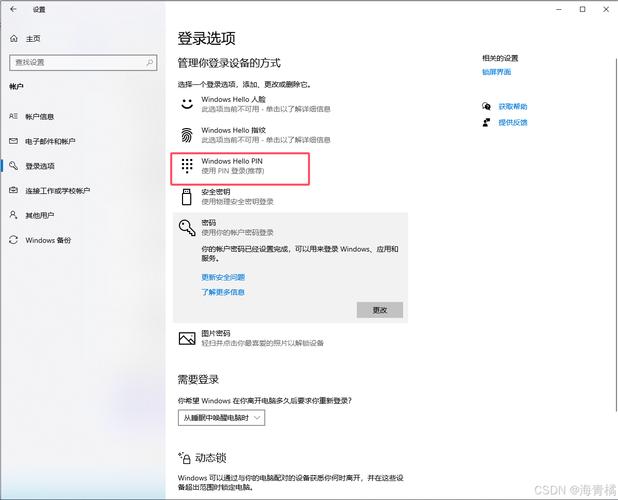
- 推荐工具:NTPE
- 下载NTPE的ISO镜像,制作成紧急启动盘(U盘或光盘)。
- 从启动盘引导系统,选择目标Windows安装,按照工具提示清除或修改密码。
- 重启后直接登录,无需密码。
优势:支持离线操作,无需原密码即可重置。
系统还原与密码重置
如果系统启用了还原点,您可以通过还原系统到之前的时间点来清除密码更改。
- 进入还原环境:
- 使用安装介质引导,选择“修复计算机”>“疑难解答”>“系统还原”。
- 选择一个早于密码更改的还原点,完成还原后,原密码将恢复。
注意:此方法会丢失还原点之后的所有系统更改。
利用Windows漏洞(仅限合法渗透测试)
在合法的渗透测试或安全审计中,研究人员可能利用Windows漏洞(如SAM数据库提取)绕过密码。
- 使用Mimikatz工具提取内存中的密码哈希,通过破解获取明文密码。
- 此方法需要高级技术知识,且仅限授权环境。
常见问题解答(FAQ)
Q1:绕过Windows密码会丢失数据吗?
A:部分方法(如系统还原)可能导致数据丢失,建议提前备份,工具类方法(如NTPE)通常不破坏数据。
Q2:哪种方法最快?
A:内置管理员账户或安全模式重置最快,仅需几分钟;第三方工具可能需要更多时间制作启动盘。
Q3:是否需要技术基础?
A:内置方法适合普通用户,第三方工具和漏洞利用需要一定技术经验。
Q4:如何防止密码被绕过?
A:启用BitLocker加密、设置BIOS密码、禁用内置管理员账户,并定期更新系统补丁。
Q5:是否合法?
A:仅限您拥有所有权的设备,未经授权访问他人系统属于违法行为。
通过以上方法,您可以在合法情况下高效解决Windows密码问题,始终牢记,技术应服务于合法需求,并尊重他人隐私与安全。
标签: 忘记Windows密码怎么重置 Windows密码破解工具安全吗 绕过系统登录密码的风险防范





