
在数字化时代,Windows操作系统的激活状态不仅是软件合法性的体现,更是系统稳定运行和数据安全的重要保障,当面临硬件更换、系统重装或意外故障时,备份Windows激活数据便成为一项至关重要的操作,本文将深入探讨Windows激活机制的原理,详细解析多种备份方法,并针对不同场景提供专业建议,帮助您轻松保存激活状态,避免重新激活的繁琐与潜在风险。
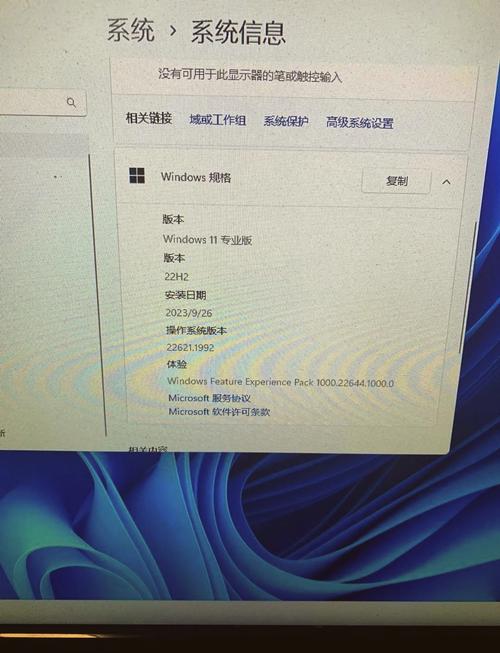
Windows激活的核心在于数字许可证(Digital License)或产品密钥(Product Key),对于Windows 10及Windows 11系统,微软已广泛采用数字许可证技术,该许可证与您的微软账户硬件哈希值绑定,实现“一账户多设备”的无缝激活,在以下情况下,备份激活数据尤为必要:
- 重装系统前:避免因硬件变更或系统错误导致激活失效;
- 更换硬件时:如主板、CPU等核心部件更换可能触发重新激活;
- 多设备管理:为批量部署或设备迁移提前准备激活凭证。
备份Windows激活数据的核心方法
通过命令提示符备份产品密钥
若您的系统仍依赖传统产品密钥激活,可通过以下步骤快速提取:
- 以管理员身份打开命令提示符或PowerShell;
- 输入命令
wmic path softwarelicensingservice get OA3xOriginalProductKey并回车; - 系统将返回原始产品密钥,请妥善记录。
注意:此方法仅适用于通过密钥激活的系统,数字许可证用户需采用其他方式。
备份数字许可证(Windows 10/11)
数字许可证与微软账户关联,可通过以下步骤备份:
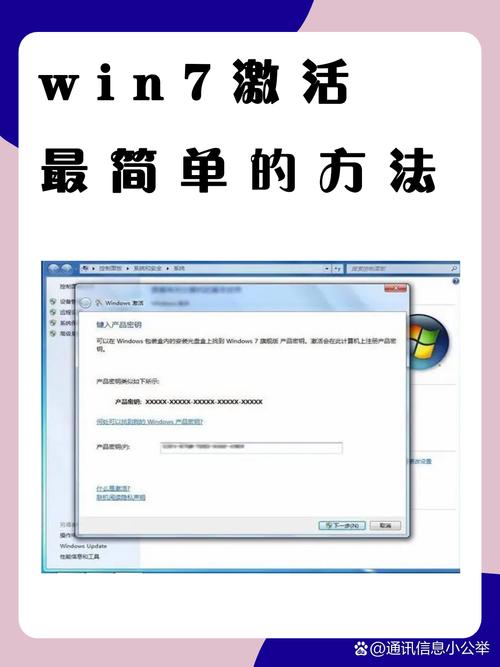
- 步骤1:进入“设置”>“更新与安全”>“激活”;
- 步骤2:若显示“Windows已使用与你所购Windows相匹配的数字许可证激活”,点击“链接到你的Microsoft账户”;
- 步骤3:登录微软账户后,系统将自动同步数字许可证,重装系统时,登录同一账户即可自动激活。
使用第三方工具备份激活信息
对于需要更灵活管理的用户,推荐专业工具如VeraCrypt或AOMEI Backupper:
- VeraCrypt:可创建加密容器存储激活文件,保障数据安全;
- AOMEI Backupper:支持系统镜像备份,同时包含激活状态,恢复时一键还原。
不同场景下的备份策略
场景1:个人用户日常备份
- 频率:建议每季度或重大系统更新后备份一次;
- 工具:优先使用微软账户同步,辅以命令提示符记录产品密钥。
场景2:企业批量部署
- 工具:借助Windows Deployment Services (WDS)或Microsoft Deployment Toolkit (MDT),批量备份和分发数字许可证;
- 注意事项:需统一使用企业批量许可密钥(KMS/MAK)。
场景3:硬件更换前的准备
- 操作:在更换硬件前,确保数字许可证已绑定微软账户,或通过slmgr命令导出许可证信息;
- 风险提示:更换主板可能导致激活失效,需提前联系微软客服。
备份后的验证与恢复
备份完成后,务必验证激活状态的完整性:
- 验证方法:在“设置”>“激活”中查看状态,或运行命令
slmgr /dlv查看许可证详细信息; - 恢复步骤:重装系统后登录微软账户,或输入备份的产品密钥,运行
slmgr /ipk [密钥]激活。
常见问题解答(FAQ)
Q1:备份的数字许可证是否可以用于另一台设备?
A1:不可以,数字许可证与原始设备的硬件哈希绑定,仅适用于同一设备或更换同级别硬件后的重新激活。
Q2:重装系统后无法激活,如何解决?
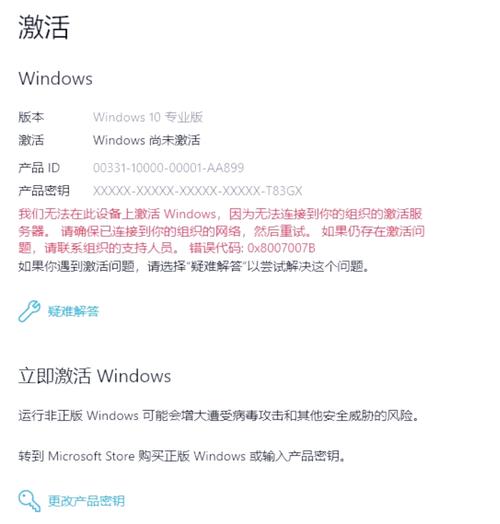
A2:首先检查微软账户是否登录正确,若仍失败,可尝试通过“疑难解答”>“激活Windows”向微软服务器重新请求激活。
Q3:产品密钥丢失且未备份,还能找回吗?
A3:若系统已激活,可通过命令提示符(wmic path softwarelicensingservice get OA3xOriginalProductKey)找回;若已丢失且无记录,需联系微软客服提供购买凭证。
Q4:KMS激活的设备如何备份?
A4:KMS激活依赖企业服务器,无需个人备份,但需确保KMS服务器地址配置正确(通过 slmgr /skms 查看)。
通过以上方法,您可以系统化地管理Windows激活数据,确保在各类场景下快速恢复系统合法性,保障工作效率与数据安全。
标签: Windows激活备份工具 Windows激活状态保存方法 重装系统前备份激活信息





