
Windows修复补丁2017:回顾与深度解析,保障系统稳定性的关键举措
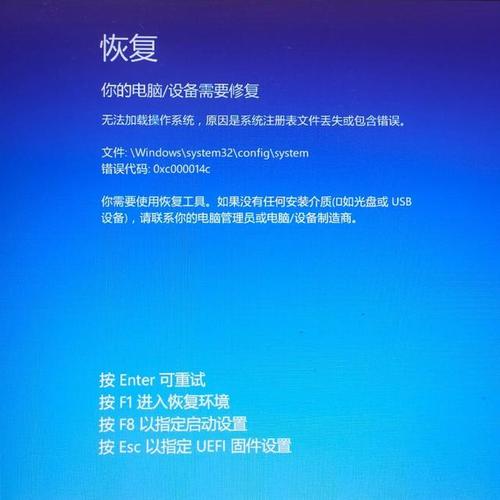
在2017年,微软为Windows操作系统发布了一系列重要的修复补丁,这些更新不仅解决了多个高危安全漏洞,还优化了系统性能与兼容性,对于依赖Windows系统的企业和个人用户而言,及时安装这些补丁是防范网络攻击、确保数据安全的关键步骤,本文将深入探讨2017年Windows修复补丁的核心内容、技术细节及其重要性,帮助用户全面理解其价值。
2017年Windows修复补丁的背景与意义
2017年是网络安全威胁高发的一年,勒索软件、零日漏洞等攻击手段层出不穷,微软通过定期发布安全更新,及时修复系统漏洞,为用户提供了一道坚实的安全防线,这些修复补丁涵盖了从内核组件到用户界面的多个层面,旨在提升系统的整体稳定性和安全性,对于企业用户而言,未及时安装补丁可能导致数据泄露或服务中断,了解并部署这些更新至关重要。
核心修复补丁的技术解析
-
MS17010(永恒之蓝)
这是2017年最具影响力的补丁之一,修复了SMBv1协议中的远程代码执行漏洞,该漏洞曾被“WannaCry”勒索软件大规模利用,导致全球范围内的系统瘫痪。永恒之蓝补丁通过禁用SMBv1协议并加强身份验证机制,有效阻止了此类攻击的扩散。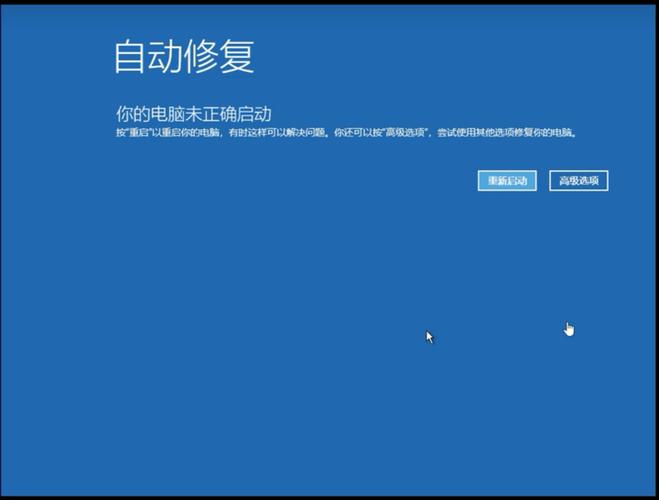 (图片来源网络,侵删)
 -
MS17040
该补丁修复了Windows RPC接口中的漏洞,攻击者可利用该漏洞远程执行任意代码。MS17040补丁通过改进RPC请求处理逻辑,提升了系统的抗攻击能力。 -
MS17050
此补丁解决了Windows消息队列(MSMQ)中的多个漏洞,包括远程代码执行和权限提升问题。MS17050补丁的发布,进一步强化了企业级通信服务的安全性。 -
累积更新与功能改进
除了安全补丁,2017年的累积更新还带来了性能优化和兼容性改进,某些更新修复了与第三方软件的冲突问题,并提升了Windows 10的启动速度和响应效率。
如何有效部署2017年修复补丁
为确保系统安全,用户应遵循以下步骤:
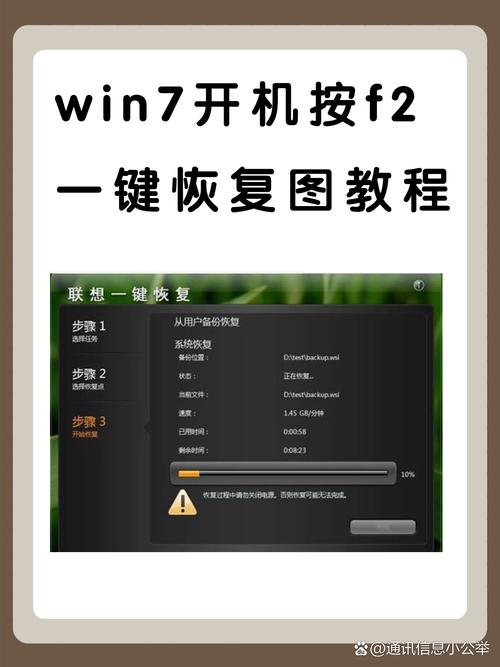
- 启用自动更新:通过Windows Update功能,确保系统自动接收并安装最新补丁。
- 定期检查更新历史:确认所有关键补丁已成功安装,避免遗漏高危更新。
- 测试环境验证:企业用户应在测试环境中验证补丁的兼容性,再部署到生产环境。
常见问题解答(FAQ)
Q1:2017年的修复补丁是否仍需安装?
A1:如果您的系统仍在使用受支持的Windows版本(如Windows 10),建议安装所有可用的安全更新,对于已停止支持的系统(如Windows 7 SP1),需自行评估风险并采取额外防护措施。
Q2:如何确认系统是否已安装特定补丁?
A2:打开“控制面板”>“程序”>“查看已安装的更新”,在列表中搜索补丁编号(如KB4012212),也可通过命令行运行systeminfo命令查看更新历史。
Q3:安装补丁后系统出现问题怎么办?
A3:可通过“控制面板”中的“程序和功能”卸载最近的更新,或使用系统还原功能回滚到安装补丁前的状态,若问题持续,建议联系微软支持或社区论坛寻求帮助。
Q4:2017年的补丁是否适用于所有Windows版本?
A4:不同补丁支持的Windows版本可能不同,需查阅微软官方文档确认兼容性,某些补丁仅适用于Windows 10或Windows Server 2016。
通过合理部署和维护Windows修复补丁,用户可以显著提升系统的安全性和稳定性,尽管2017年的补丁已发布多年,但其核心安全理念至今仍值得借鉴。
标签: Windows 7兼容性修复工具 Windows 2017补丁安装失败解决 Windows系统补丁冲突处理方法





