
探索如何通过进PE卡Windows系统,绕过常规启动限制,解决系统崩溃、密码遗忘等棘手问题,本文将深入解析技术原理、操作步骤及注意事项,助你掌握这一高级系统维护技能,成为IT高手。
在计算机维护与故障排除中,进PE卡Windows(Preinstallation Environment,预安装环境)是一项极为实用的技术,PE系统是一个轻量级的Windows运行环境,独立于主操作系统存在,常用于系统修复、数据恢复、病毒清除等场景,通过PE卡进入Windows,用户可以在主系统无法启动时,仍能对硬盘进行操作,从而挽救重要数据或修复系统故障,本文将详细讲解进PE卡Windows的技术原理、具体操作方法及注意事项,帮助你全面掌握这一技能。
技术原理:PE系统如何工作?
PE系统(Windows PE)是微软推出的最小化Windows环境,基于Windows内核构建,但仅包含核心组件,体积小巧(通常为几百MB),它通过虚拟化技术或物理启动方式加载到内存中,不依赖硬盘上的主系统,当计算机从PE启动时,系统会加载必要的驱动程序,提供图形界面或命令行操作环境,允许用户访问硬盘分区、运行工具软件或执行脚本。
进PE卡Windows的核心在于绕过主系统的启动流程,常见方法包括:
- U盘启动:将PE系统写入U盘,通过BIOS/UEFI设置从U盘启动。
- 光盘启动:使用刻录了PE系统的光盘启动。
- 硬盘安装:将PE系统安装在硬盘的隐藏分区,通过启动菜单选择进入。
操作步骤:如何进PE卡Windows?
以下是U盘启动PE的详细流程,适用于大多数现代计算机:
准备工作
- 制作PE启动盘:下载工具如微PE、WinPE等,将U盘格式化并写入PE系统。
- BIOS/UEFI设置:重启电脑时按特定键(如F2、F12、Del)进入BIOS,将启动顺序调整为U盘优先。
- 备份重要数据:PE操作存在风险,建议提前备份硬盘数据。
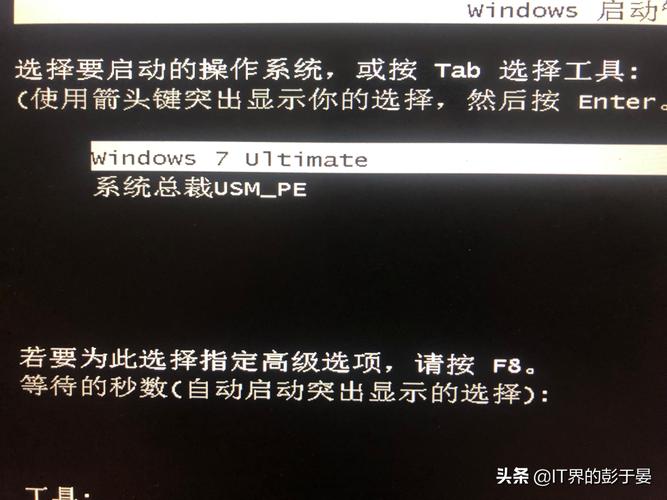
进入PE系统
- 插入U盘,重启电脑并从U盘启动。
- 根据PE工具提示选择“启动Windows PE”或类似选项。
- 等待系统加载,进入PE桌面或命令行界面。
操作PE系统
- 磁盘管理:使用“磁盘管理”工具分区、格式化硬盘或修复引导记录。
- 系统修复:运行“系统还原”、“启动修复”或命令行工具(如
bootrec)修复主系统。 - 数据恢复:通过“文件资源管理器”访问硬盘,复制重要文件到U盘或其他存储设备。
注意事项与风险提示
- 数据安全:PE操作可能误删文件,务必谨慎。
- 驱动兼容性:部分硬件(如NVMe硬盘)需在PE中加载对应驱动。
- 系统版本匹配:PE系统应与主系统版本(如Win10/Win11)尽量一致,避免兼容性问题。
常见问题解答(FAQ)
Q1:进PE卡Windows会丢失数据吗?
A:不会直接丢失,但误操作可能导致数据损坏,建议提前备份。
Q2:为什么PE无法识别我的硬盘?
A:可能是驱动问题,尝试在PE中手动加载对应硬件驱动。
Q3:进PE后如何修复无法启动的系统?
A:使用“启动修复”工具或命令行执行bootrec /fixmbr、bootrec /fixboot等命令。
Q4:PE系统可以安装软件吗?
A:部分PE支持安装基础软件,但功能有限,建议仅用于临时维护。
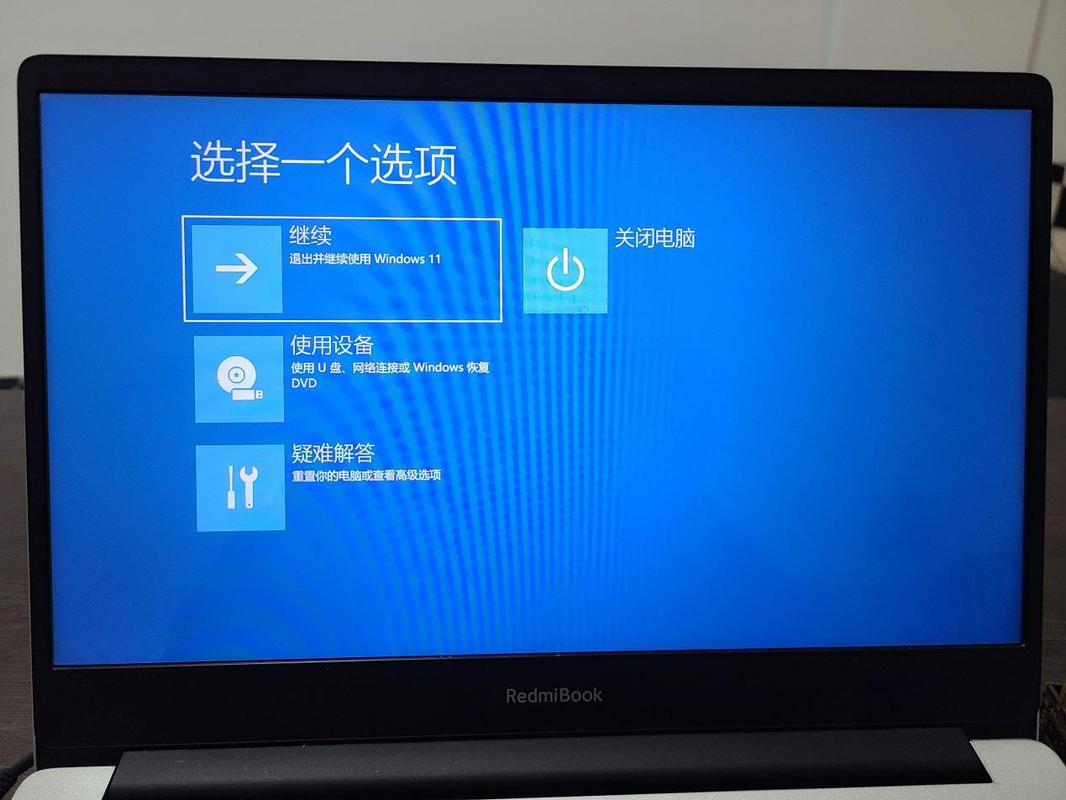
Q5:如何退出PE并正常启动Windows?
A:重启电脑并拔出U盘,系统会自动尝试从硬盘启动,若仍失败,需检查引导记录。
通过掌握进PE卡Windows技术,你将能够应对各种系统危机,提升IT实战能力,技术虽强大,但安全永远是第一位的!
标签: pe进系统教程 pe卡启动盘制作 pe重装windows步骤





