
在数字化办公与高效生活的今天,Windows 10的分屏功能无疑是提升多任务处理效率的利器,它能让用户在同一屏幕上同时管理多个应用程序窗口,告别频繁切换的繁琐,让工作流更加连贯与专注,无论是需要一边查阅资料一边撰写文档,还是同时对比多个数据表格,这一功能都能轻松满足你对高效办公的极致追求,本文将深入剖析Windows 10分屏功能的多种实现方式、进阶技巧及其在不同场景下的应用,助你彻底掌握这一提升生产力的核心技能。
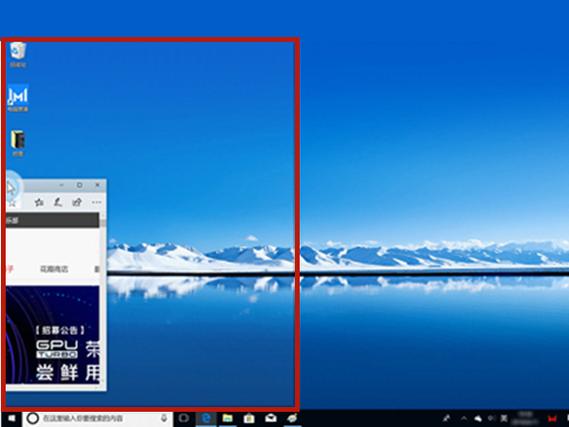
Windows 10为用户提供了多种分屏操作方法,以满足不同习惯和需求,最基础也是最直观的方式是手动拖拽法,当用户将鼠标指针移动到窗口的标题栏时,按住不放并拖拽至屏幕的左侧或右侧边缘,系统会自动吸附并占据该侧半个屏幕,此时只需点击另一侧出现的任务视图按钮或直接打开其他应用,即可完成分屏,对于使用触摸屏设备的用户,这一操作同样适用,只需用手指长按窗口标题栏并向屏幕边缘滑动即可,通过键盘快捷键Win + ←(左箭头)或Win + →(右箭头),可以快速将当前窗口吸附到屏幕左侧或右侧,重复操作同一快捷键则可以在不同侧之间切换,而按Win + ↑(上箭头)或Win + ↓(下箭头)则可以最大化或还原窗口,配合使用可实现更灵活的窗口布局。
对于需要同时管理更多窗口的用户,Windows 10的任务视图功能(快捷键Win + Tab)提供了更强大的解决方案,点击任务视图按钮或使用快捷键后,屏幕会显示所有打开的窗口缩略图,以及“新建桌面”选项,用户不仅可以轻松切换窗口,还可以通过“分屏”按钮(部分版本或通过右键点击窗口缩略图)将选中的窗口快速分配到屏幕的不同区域,实现更精细的2x2甚至更复杂的分屏布局,更重要的是,任务视图支持虚拟桌面功能,用户可以为不同的工作任务创建独立的虚拟桌面,例如一个桌面用于处理文档,另一个桌面用于浏览网页或收发邮件,通过Win + Ctrl + ←或Win + Ctrl + →可以在不同虚拟桌面间快速切换,有效避免桌面混乱,提升专注度。
除了上述基础方法,Windows 10还引入了贴靠布局(Snap Assist)这一智能辅助功能,当用户将一个窗口吸附到屏幕半边后,系统会自动在另一侧显示所有打开窗口的缩略图,方便用户快速选择第二个窗口填满剩余空间,极大地简化了分屏的操作步骤,在Windows 10的后续版本中,微软进一步优化了贴靠功能,允许用户将窗口拖拽到屏幕角落,使其自动占据四分之一屏幕空间,从而轻松实现四窗口并排显示,这一特性在进行多任务对比、数据监控或参考多份资料时尤为实用,真正实现了“一屏多用”。
在实际应用中,掌握一些进阶技巧能让分屏功能发挥更大效能,用户可以通过设置 > 系统 > 多任务处理中调整贴靠辅助的行为,例如开启“在贴靠时显示桌面壁纸”,使分屏界面更加美观;或者关闭“在贴靠时显示建议”,减少干扰,对于经常使用的分屏布局,可以考虑使用第三方窗口管理工具,它们提供了更丰富的自定义选项和预设布局,结合高对比度模式或颜色滤镜等辅助功能,用户可以更轻松地区分不同窗口,特别是在分屏窗口较多时,对于开发者或设计师等需要精确控制窗口位置的用户,还可以通过注册表调整贴靠区域的敏感度,但这需要一定的专业知识。
Windows 10的分屏功能并非完美无缺,也存在一些局限性,某些全屏应用程序或游戏可能无法正常参与分屏,或者在分屏状态下性能会受到一定影响,当屏幕分辨率较低时,分屏后的窗口区域可能会显得过于狭小,影响阅读和操作体验,针对这些问题,用户可以尝试将全屏应用程序切换到窗口模式,或者外接显示器以获得更大的工作空间,定期更新系统到最新版本,微软往往会针对分屏功能进行优化和 bug 修复。
常见问题解答(FAQ)
-
问:为什么我的Windows 10没有贴靠辅助功能,分屏后另一侧没有显示窗口缩略图? 答:请检查“设置 > 系统 > 多任务处理”中,“贴靠辅助”选项是否已开启,如果已开启但仍无反应,可以尝试重启Windows资源管理器或检查系统是否有最新更新。
-
问:我可以在分屏状态下使用多个虚拟桌面吗? 答:可以,分屏功能是在当前虚拟桌面内生效的,你可以在一个虚拟桌面内进行分屏操作,然后切换到另一个虚拟桌面,在那里也可以进行不同的分屏布局,两者互不干扰。
 (图片来源网络,侵删)
 -
问:如何快速退出分屏模式,让窗口恢复原始大小? 答:最简单的方法是再次按Win + ↓(下箭头),将窗口从最大化状态还原,或者直接用鼠标拖拽窗口标题栏离开屏幕边缘,如果窗口已吸附,拖拽回屏幕中央即可。
-
问:分屏功能会影响电脑性能吗? 答:一般情况下,分屏功能本身对性能影响较小,但如果同时运行多个资源密集型应用程序(如大型游戏、视频编辑软件),可能会导致CPU和GPU负载增加,从而影响整体流畅度,此时建议关闭不必要的后台程序。
-
问:有没有办法自定义分屏的窗口大小比例,而不是固定的50:50或25:25? 答:Windows 10原生分屏功能对自定义比例支持有限,但可以通过手动拖拽窗口边缘(在非吸附状态下)来调整窗口大小,或者使用第三方窗口管理软件(如Fences、DisplayFusion等)来实现更灵活的自定义布局和窗口管理。
标签: Win10分屏操作教程 Windows 10分屏多任务技巧





