
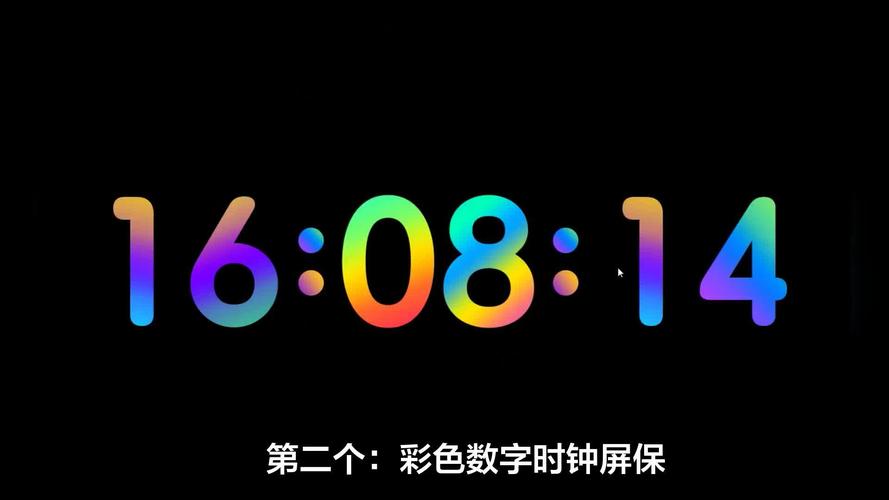
在数字化快节奏的今天,一款精准、美观且功能强大的时钟工具不仅能帮你高效管理时间,更能为你的Windows桌面增添一份科技感与实用性,本文将深入探讨Windows生态中那些真正“好用”的时钟应用,从系统自带的小工具到第三方精品,解析它们的独特优势与适用场景,助你找到最契合需求的“时间管家”,让每一秒都井然有序。
Windows系统虽未提供功能繁杂的独立时钟软件,但其内置的“时钟和时钟”应用(Windows 10/11)已能满足多数基础需求,打开方式简单,只需在开始菜单搜索“时钟”即可,这款应用的核心亮点在于其多时区支持,无论你关注海外亲友的作息,还是需要协调跨国会议,都能在同一界面添加多个城市时间,一目了然,它集成了闹钟与计时器功能,界面简洁直观,适合追求极简风格的用户,若你习惯在桌面查看时间,右键点击任务栏空白处选择“任务栏设置”,开启“使用小任务栏按钮”后,时钟图标会以更紧凑的形式显示,点击即可快速查看日期和时间。
对于追求更高阶功能的用户,第三方时钟工具则是更优选择。Chronolapse 是一款专注于时间记录与可视化的工具,它能自动记录你每日在不同应用或网页上的停留时间,生成直观的图表,帮助你分析时间分配效率,其自动截图功能还能结合时间轴,回顾工作流程,适合需要复盘时间使用的职场人或学生,另一款备受好评的 Desktop Clock Gadget 则完美复刻了经典Windows桌面小工具的体验,支持自定义皮肤与透明度,甚至能添加天气信息,让时钟不仅是时间的载体,更成为桌面的一道风景线。
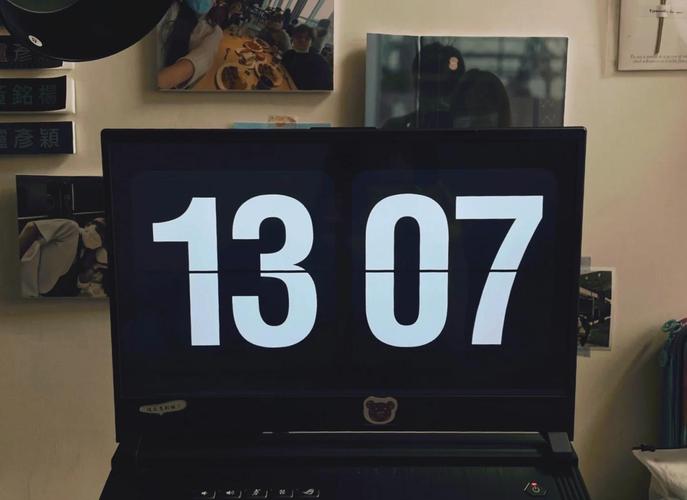
若你钟爱极简设计,Fliqlo 绝对不容错过,这款时钟应用以翻转数字时钟为特色,模拟老式翻页钟的视觉效果,支持全屏显示,可作为屏保或桌面背景使用,其深色模式与暖光模式能有效减少视觉疲劳,尤其适合夜间使用,Fliqlo的无干扰设计——无秒针走动声、无多余功能——让时间本身成为主角,适合 meditation 或专注工作时营造宁静氛围。
对于开发者或技术爱好者,NTPTime 这款工具则提供了更专业的时间同步服务,它能自动连接到网络时间协议(NTP)服务器,确保你的系统时间与原子钟精准同步,误差控制在毫秒级,对于需要精确时间戳的任务(如代码版本控制、服务器日志记录),NTPTime的手动同步与自动校验功能至关重要,避免因时间偏差导致的数据混乱问题。
在时钟工具的选择上,兼容性与资源占用是关键考量,Windows自带应用无需安装,轻量且稳定;第三方工具则需注意其是否支持最新操作系统版本,以及后台运行时的CPU与内存占用,避免拖慢系统性能,部分工具的数据隐私政策也需关注,尤其是涉及时间记录或云同步功能的应用,建议选择开发者信誉良好的产品。
常见问题解答(FAQ)
-
Q:Windows自带的时钟应用支持闹钟重复设置吗?
A:支持,在“时钟”应用的“闹钟”标签页中,点击已有闹钟或新建闹钟,即可选择“重复”并勾选周一至周日中的特定日期。 -
Q:第三方时钟工具会占用过多系统资源吗?
A:多数轻量级时钟工具(如Fliqlo、Desktop Clock Gadget)资源占用极低,但功能复杂的工具(如带时间记录功能的软件)可能在后台运行时占用一定内存,建议通过任务管理器监控其性能影响。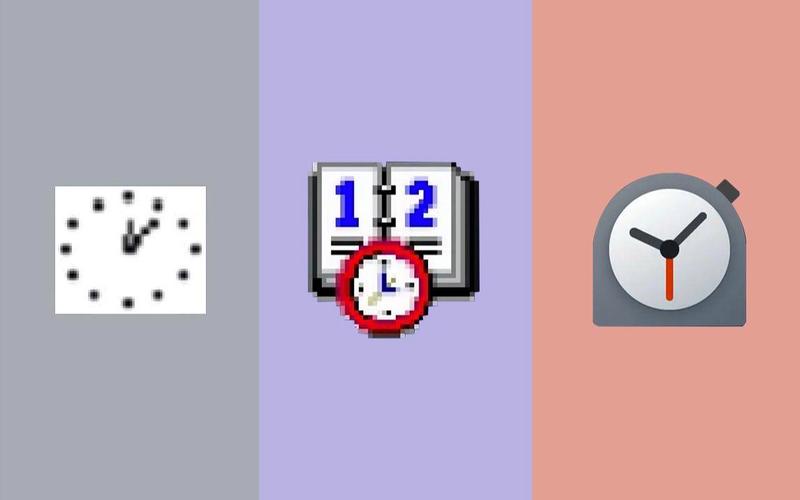 (图片来源网络,侵删)
 -
Q:如何让桌面时钟始终显示在顶层窗口?
A:部分第三方时钟工具(如Desktop Clock Gadget)提供“置顶显示”选项,可在设置中开启,若工具无此功能,可尝试通过第三方窗口管理工具(如AutoHotkey)编写脚本实现置顶效果。 -
Q:NTPTime同步时间后,系统时间仍不准确怎么办?
A:首先检查网络连接是否稳定,确保能访问NTP服务器,若问题持续,可尝试手动更换服务器地址(如time.windows.com或pool.ntp.org),或重启NTPTime服务。 -
Q:Fliqlo时钟可以调整字体大小或颜色吗?
A:Fliqlo主打极简风格,字体大小固定,但提供黑色、白色、灰色等背景色切换,以及12/24小时制显示选项,可通过右键菜单或设置面板调整。
标签: Windows时钟好用版本推荐 Windows时钟最佳版本下载 Windows时钟经典版本对比





