
当您按下电源键,期待熟悉的Windows桌面图标和任务栏出现时,屏幕却一片空白或仅显示背景——这种“桌面不显示Windows”的困境无疑令人焦虑,无论是工作文档、重要资料还是日常娱乐,桌面的缺失都可能让您陷入效率停滞,别担心,作为专业的技术人员,我们将带您深入剖析这一问题的根源,从软件冲突到硬件故障,为您提供一套系统化的排查与解决方案,助您快速找回数字工作台的核心枢纽。
问题初探:桌面不显示的常见表现形式
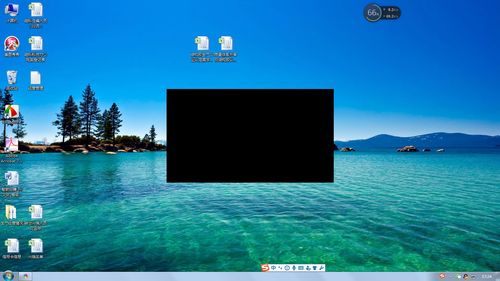
桌面作为Windows用户交互的核心界面,其异常表现多样:可能是登录后黑屏仅显示鼠标指针,或桌面图标与任务栏完全消失,甚至资源管理器崩溃导致无法访问桌面文件,这些现象背后,往往隐藏着从系统配置到硬件兼容性的多重因素,作为技术人员,我们建议遵循“由简到繁、由软到硬”的原则逐步排查,避免盲目操作导致数据丢失或问题复杂化。
第一步:基础排查——确认系统响应与安全模式
在深入解决问题前,需先判断系统是否处于完全无响应状态,尝试按下键盘上的Ctrl + Shift + Esc组合键,能否调出任务管理器?若任务管理器弹出,观察“进程”列表中是否存在“Windows资源管理器”(explorer.exe)进程,若该进程未运行或已崩溃,可手动右键点击任务栏空白处,选择“任务管理器”→“文件”→“运行新任务”,输入“explorer.exe”后回车,看桌面是否恢复。
若任务管理器也无法打开,或系统完全无响应,可尝试强制重启(长按电源键10秒),并在重启时连续按F8(部分机型需配合Shift键)进入安全模式,安全模式下仅加载必要驱动和服务,若桌面在安全模式下正常显示,则说明问题由第三方软件、驱动冲突或系统设置异常导致。
第二步:软件层面——冲突与配置的深度分析
第三方软件与启动项冲突
安装或更新某些软件(如优化工具、驱动程序、桌面美化工具)后,可能因兼容性问题或启动项劫持导致桌面无法加载,进入安全模式后,打开“系统配置”(msconfig),切换到“启动”选项卡,禁用所有非Microsoft启动项,重启后观察桌面是否恢复,若问题解决,再通过“任务管理器”→“启动”选项卡逐个启用启动项,定位冲突软件并卸载或更新。
桌面图标缓存损坏
Windows桌面图标存储在图标缓存文件(IconCache.db)中,若文件损坏可能导致图标无法显示,可通过命令提示符(管理员权限)执行以下命令修复:
- 按
Win + X选择“Windows PowerShell(管理员)”或“命令提示符(管理员)” - 输入
cd /d %userprofile%\AppData\Local删除图标缓存:del IconCache.db /a - 输入
exit后重启系统,Windows将自动重建图标缓存。
用户配置文件损坏
若仅当前用户账户桌面异常,可能是用户配置文件损坏,尝试创建一个新的本地用户账户,登录后查看桌面是否正常,若新账户桌面正常,可通过以下步骤修复原账户:
- 以管理员身份登录,打开“计算机管理”→“系统工具”→“本地用户和组”→“用户”
- 右键点击原用户账户,选择“重命名”(建议先备份用户数据)
- 或复制新账户的配置文件文件夹(路径:
C:\Users\新用户名)到原用户名文件夹(覆盖时需跳过权限错误)。
第三步:系统文件与驱动修复——核心组件的完整性检查
系统文件损坏
关键系统文件(如explorer.exe、shell32.dll)损坏或丢失可能导致桌面无法加载,使用系统文件检查器(SFC)和DISM工具修复:
- 以管理员身份打开命令提示符或PowerShell
- 运行
SFC /scannow扫描并修复系统文件 - 若SFC失败,运行
DISM /Online /CleanupImage /RestoreHealth修复系统镜像 - 完成后重启系统,检查桌面是否恢复。
显卡驱动问题
显卡驱动异常是桌面黑屏的常见原因,尝试进入安全模式,卸载当前显卡驱动(通过“设备管理器”→“显示适配器”右键卸载),勾选“删除此设备的驱动程序软件”),重启后,Windows将自动安装基本显卡驱动,若桌面恢复,可访问显卡官网下载稳定版驱动安装。
第四步:硬件与系统设置——物理连接与深层配置
显示输出与多显示器设置
若使用外接显示器或多屏扩展,可能因信号输出错误导致桌面仅显示在主显示器之外,检查显示器接口线(HDMI/DP/VGA)是否松动,或通过Win + P快捷键切换显示模式(“复制”“扩展”“仅第二屏幕”),确保当前屏幕为输出设备。
系统主题与Shell值修改
恶意软件或误操作可能修改注册表中的Shell值,导致桌面无法加载,按Win + R输入regedit打开注册表,依次展开:
HKEY_LOCAL_MACHINE\SOFTWARE\Microsoft\Windows NT\CurrentVersion\Winlogon
检查右侧Shell数据值是否为explorer.exe(若被修改为其他程序或空白,双击编辑并恢复为explorer.exe)。
磁盘错误与系统还原
若硬盘存在坏道或系统分区错误,可能导致关键文件加载失败,通过“此电脑”右键点击系统盘(通常是C盘)→“属性”→“工具”→“检查”,修复磁盘错误,若问题持续,可考虑使用系统还原(在“系统属性”→“系统保护”中创建还原点并还原到之前的状态)。
终极方案:重置或重装系统
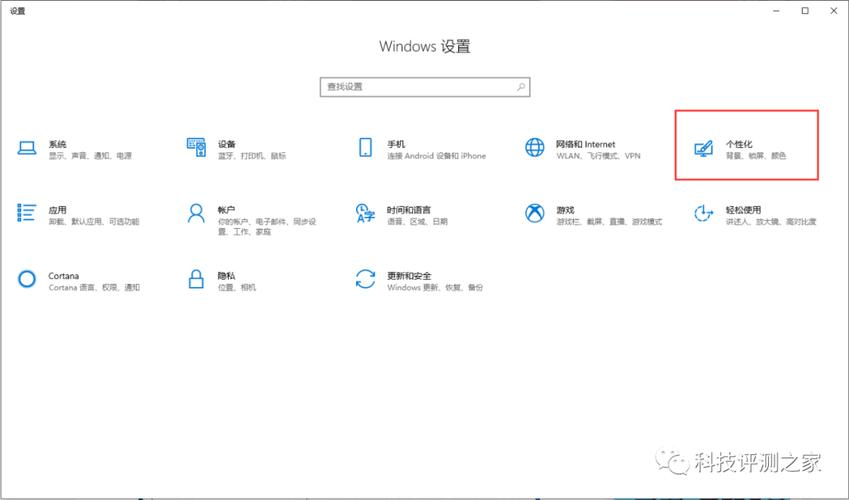
若以上方法均无效,可能是系统核心组件严重损坏或硬件故障,可尝试重置此电脑(设置→系统→恢复→重置此电脑),选择“保留我的文件”或“删除所有内容”,若重置失败,则需备份数据后重装Windows,这是彻底解决系统问题的最终手段。
常见问题解答(FAQ)
Q1:为什么任务管理器能打开,但桌面图标和任务栏都不显示?
A:通常是explorer.exe进程未启动或崩溃,可通过任务管理器手动运行explorer.exe进程,或检查系统文件是否损坏。
Q2:进入安全模式后桌面正常,但正常模式下无法显示,怎么办?
A:大概率是第三方软件或驱动冲突,需在安全模式下卸载最近安装的软件/驱动,或通过系统配置禁用启动项排查。
Q3:重置系统会丢失数据吗?
A:“保留我的文件”模式下个人文件(如文档、图片)会保留,但应用和设置会被删除;“删除所有内容”则会清除所有数据,需提前备份。
Q4:桌面图标显示不完整或错乱,如何解决?
A:通常是图标缓存损坏,可参考“桌面图标缓存损坏”部分的命令提示符方法修复,或调整图标大小(右键桌面→“查看”→选择大/中/小图标)。
Q5:是否需要重装系统才能解决桌面问题?
A:并非必须,重装是最后手段,建议先尝试系统文件修复、用户配置文件修复等方法,除非确认系统核心严重损坏或硬件故障。
通过以上系统化排查,多数“桌面不显示Windows”的问题均可迎刃而解,定期备份数据、保持系统更新,是避免类似问题的关键。





