
在数字化办公与娱乐日益融合的今天,Windows平板电脑凭借其便携性与完整的Windows生态系统,成为许多用户的首选设备。Windows平板电脑磁盘的性能与管理,直接关系到设备的运行速度、存储空间利用率乃至整体使用体验,本文将深入探讨Windows平板电脑磁盘的构成、性能特点、优化策略及常见问题,助您全面了解并高效管理这一核心组件,释放设备的全部潜能。
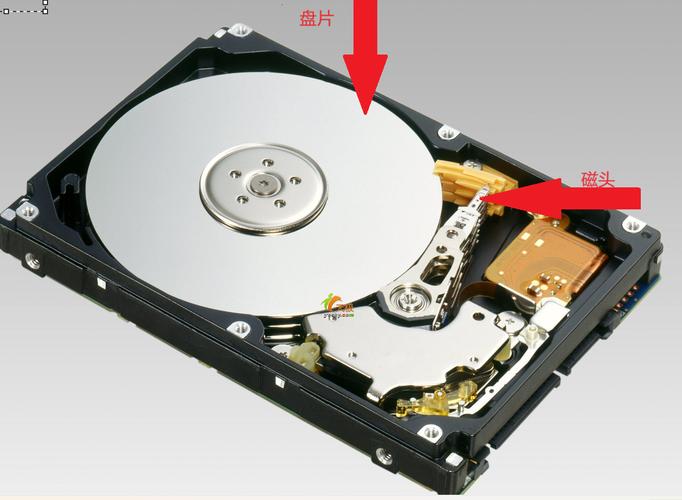
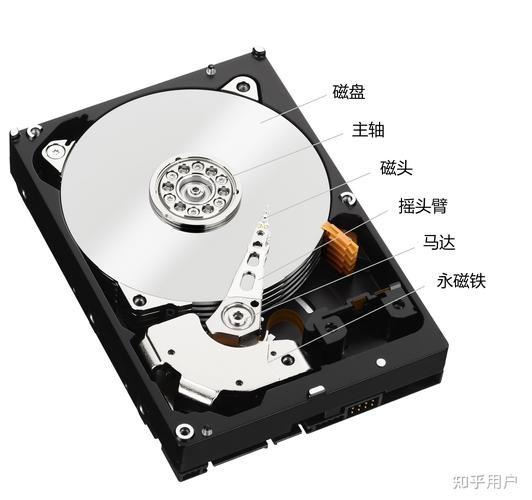
Windows平板电脑的磁盘主要分为内置存储和扩展存储两大类,内置存储通常采用eMMC或SSD技术,前者成本较低但读写速度较慢,后者则提供更快的响应速度和更高的耐用性,适合对性能要求较高的用户,部分高端型号还支持NVMe SSD,其性能接近传统笔记本电脑,能显著提升系统启动、应用加载和大文件处理的效率,而扩展存储则通过microSD卡、USBC外接硬盘或云存储服务实现,满足用户对更大容量和灵活存储的需求。
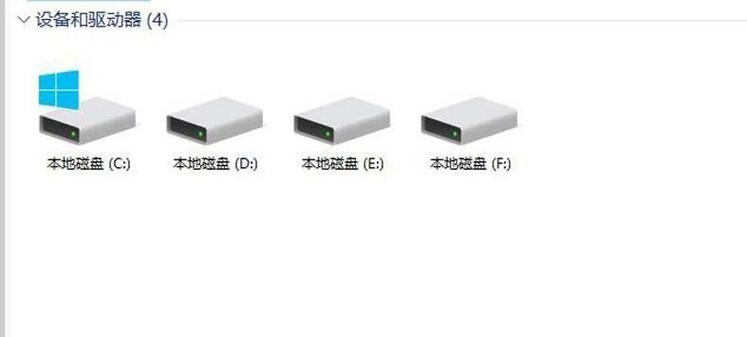
磁盘性能是影响Windows平板电脑流畅度的关键因素。读写速度决定了文件传输、应用安装和系统更新的效率,而随机读写性能则直接影响多任务处理时的响应速度,在编辑4K视频或运行大型软件时,高速SSD能显著减少等待时间。磁盘分区的合理规划也不容忽视,系统分区(C盘)应预留足够空间(建议至少20%),以避免因空间不足导致系统卡顿,用户可通过磁盘管理工具调整分区大小,或利用磁盘清理功能删除临时文件和系统缓存,释放宝贵空间。
优化Windows平板电脑磁盘性能,需从多个维度入手,定期使用Windows自带的磁盘碎片整理工具(针对HDD)或优化驱动器功能(针对SSD)维护磁盘健康,避免将大型文件或常用软件安装在系统盘,可将其迁移至数据分区或扩展存储,对于频繁访问的文件,建议启用存储感知功能,自动管理临时文件和回收站,禁用不必要的启动项和后台应用,也能减少磁盘I/O压力,提升系统响应速度。
若遇到磁盘空间不足或运行缓慢的问题,可采取以下措施:检查并卸载不常用的应用,利用设置 > 系统 > 存储查看各分区占用情况;通过命令提示符(管理员)运行sfc /scannow和DISM /Online /CleanupImage /RestoreHealth命令修复系统文件损坏;对于严重老化的eMMC存储,考虑升级至更高容量的SSD或依赖云存储扩展空间。
常见问题解答(FAQ)
-
Windows平板电脑磁盘格式化为哪种文件系统更合适?
- 默认情况下,推荐使用NTFS格式,它支持大文件、权限管理和数据加密功能,若需与Android设备共享文件,可选择exFAT格式,兼容性更佳。
-
如何判断磁盘是否需要更换?
- 若设备频繁出现蓝屏、文件读写错误或速度明显下降,可通过CrystalDiskInfo等工具检测磁盘健康状态,若显示“警告”或“损耗”,建议及时备份数据并更换磁盘。
-
扩展存储(如microSD卡)能否作为系统盘使用?
 (图片来源网络,侵删)
- 部分Windows平板支持通过Windows To Go或第三方工具将microSD卡设置为系统盘,但速度和稳定性可能不及内置SSD,建议仅用于存储数据。
-
磁盘占用100%会导致什么问题?如何解决?
磁盘占用100%会导致系统卡顿、应用无响应,可通过任务管理器结束高占用进程、禁用Superfetch服务或更新磁盘驱动器解决。
通过科学管理和优化,Windows平板电脑的磁盘性能将得到显著提升,无论是办公、创作还是娱乐,都能享受流畅自如的体验,希望本文的解析能为您的数字生活提供实用参考。
标签: Windows平板磁盘空间清理技巧 Windows平板扩展存储方法 Windows平板磁盘空间不足解决方案





