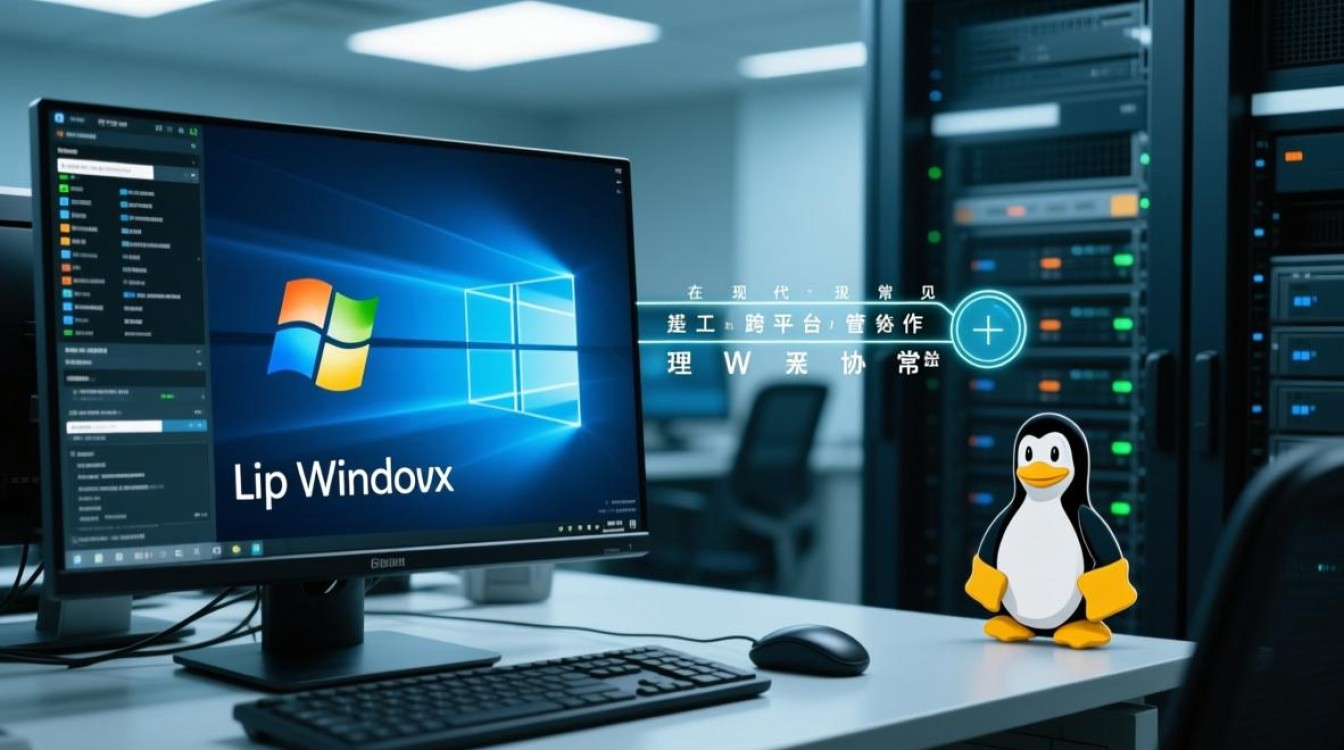
Linux远程操控Windows系统在现代工作和跨平台协作中变得越来越常见,无论是系统管理员需要管理Windows服务器,还是开发人员需要在Linux环境下调试Windows应用程序,远程操控工具都能提供高效便捷的解决方案,本文将详细介绍Linux远程操控Windows的常用方法、工具选择、配置步骤以及注意事项,帮助读者快速掌握这一实用技能。
远程操控Windows的常用协议
在Linux远程操控Windows时,主要依赖以下几种协议:RDP(远程桌面协议)、VNC(虚拟网络计算)和SSH(安全外壳协议),RDP是Windows系统原生支持的协议,提供了图形化界面,适合需要完整桌面体验的场景,VNC则是一种跨平台的远程桌面协议,支持多种操作系统,灵活性较高,SSH主要用于命令行操作,虽然不提供图形界面,但在服务器管理中效率极高,选择哪种协议取决于具体需求,例如需要图形化操作时可选RDP或VNC,而仅需命令行管理时SSH是最佳选择。
使用RDP协议实现远程操控
RDP是Windows系统自带的远程桌面功能,Linux端可通过第三方工具连接,在Windows系统中启用远程桌面功能:右键点击“此电脑”选择“属性”,进入“远程桌面”选项并启用该功能,在Linux端安装RDP客户端,如rdesktop或Remmina,以Remmina为例,它是一款功能强大的远程桌面工具,支持多种协议,安装完成后,打开Remmina,新建连接协议选择RDP,输入Windows主机的IP地址和用户名,点击连接即可访问Windows桌面,RDP的优势在于传输效率高,支持音频和文件传输,适合需要完整桌面体验的用户。
使用VNC协议实现跨平台操控
VNC是一种通用的远程桌面协议,几乎支持所有操作系统,在Windows端,需安装VNC服务器软件,如TightVNC或RealVNC,安装完成后,设置访问密码并启动服务,Linux端可使用vinagre或Remmina作为VNC客户端,以vinagre为例,安装后打开工具,选择“连接到VNC服务器”,输入Windows主机的IP地址和端口号(默认为5901),输入密码即可连接,VNC的优势在于跨平台兼容性好,且支持自定义分辨率,适合需要灵活调整显示环境的场景,但相比RDP,VNC的传输效率较低,适合对实时性要求不高的任务。
使用SSH协议实现命令行管理
SSH是一种安全的远程协议,主要用于命令行操作,无需图形界面,在Windows端,需安装OpenSSH服务器,可通过“设置”中的“应用与功能”添加,安装后,启动SSH服务并设置自动启动,Linux端可直接使用终端输入ssh username@windows_ip进行连接,SSH的优势在于传输加密,安全性高,且资源占用少,适合服务器管理或批量操作,虽然SSH不提供图形界面,但结合X11转发功能,也可在Linux端运行Windows的图形化程序,实现部分图形操作。

配置过程中的注意事项
在配置Linux远程操控Windows时,需注意以下几点:确保两台设备处于同一局域网或网络互通,否则需配置端口转发或VPN,防火墙设置需开放相应端口,如RDP默认端口3389,VNC默认端口5901,SSH默认端口22,建议使用强密码或密钥认证,避免安全风险,定期更新远程操控工具和系统补丁,防止漏洞被利用,对于生产环境,建议结合日志记录和访问控制,进一步提升安全性。
实际应用场景与优势
Linux远程操控Windows在多个场景中具有显著优势,系统管理员可通过Linux终端批量管理Windows服务器,提高工作效率;开发人员可在Linux环境下调试Windows应用程序,无需频繁切换系统;普通用户可通过Linux设备访问Windows桌面,实现跨平台办公,远程操控工具还支持文件传输、打印共享等功能,进一步提升了协作便利性,相比直接操作Windows主机,远程操控节省了物理访问成本,尤其适合分布式团队或远程办公场景。
常见问题与解决方案
在实际操作中,用户可能会遇到连接失败、黑屏或卡顿等问题,针对连接失败,可检查IP地址是否正确、端口是否开放,以及用户名和密码是否无误,若出现黑屏,可能是Windows的远程桌面设置问题,尝试调整显示分辨率或重新启用远程桌面功能,对于卡顿现象,可尝试压缩图像质量或降低颜色深度,以减少带宽占用,确保网络稳定性和硬件性能也能显著改善远程操控体验。
相关问答FAQs
Q1: Linux远程操控Windows时,如何提高连接安全性?
A1: 为提高安全性,建议使用SSH协议代替RDP或VNC,并启用密钥认证而非密码认证,限制访问IP地址,定期更换密码,并启用双因素认证(2FA),对于RDP和VNC,可结合防火墙规则和VPN服务,限制仅允许特定网络访问。

Q2: 远程操控Windows时,如何解决画面延迟或卡顿问题?
A2: 画面延迟通常由网络带宽不足或设置不当导致,可尝试降低远程桌面分辨率、减少颜色深度(如从32位降至16位),或启用压缩选项,关闭后台应用程序和减少网络占用也能改善性能,对于VNC,可尝试使用更高效的编码方式如TightVNC,若问题持续,检查网络延迟并考虑使用有线连接代替Wi-Fi。
标签: Linux远程控制Windows教程 Linux连接Windows电脑方法 Linux操作Windows远程步骤