
在Windows系统中,字体不仅是界面的装饰,更是提升阅读体验和个性化表达的重要元素,许多用户曾遇到过这样的困境:明明尝试了多种方法,却始终无法更改系统字体或特定应用的字体显示,这究竟是什么原因导致的?本文将深入剖析“Windows不能更改字体”的各类原因,从系统权限设置到字体文件损坏,从组策略限制到第三方软件干扰,为您提供详尽的排查步骤和解决方案,助您彻底解决字体修改难题,重新掌控系统的视觉风格。
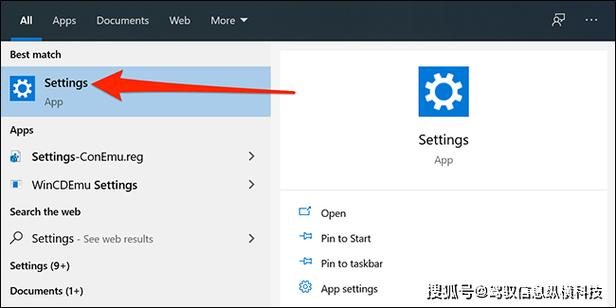
Windows不能更改字体的问题可能源于多个方面,首先需要确认的是操作权限是否充足,Windows系统中的核心字体文件通常位于C:\Windows\Fonts目录下,这些文件受到系统保护,普通用户默认没有修改或删除的权限,如果您尝试在没有管理员权限的情况下操作字体,系统会提示“拒绝访问”或“需要管理员权限”,您需要右键点击应用程序或命令提示符,选择“以管理员身份运行”,然后再进行字体操作,确保当前使用的用户账户属于管理员组,这是修改系统级字体的基本前提。
字体文件本身的问题也可能导致无法更改字体,字体文件损坏、格式不兼容或重复安装同一字体,都可能引发系统识别错误,您可以通过以下步骤排查:打开“控制面板”>“字体”,查看目标字体是否显示异常(如图标为红色或无法预览),若存在异常,可尝试卸载后重新下载并安装该字体,注意某些字体仅支持特定语言或场景,如“Segoe UI”是Windows界面默认的专用字体,若强行替换可能导致界面显示错乱,因此建议在修改字体前了解其适用范围。
组策略编辑器(Group Policy Editor)也是影响字体更改的关键因素,在Windows专业版、企业版或教育版中,组策略可以限制用户对系统字体的修改,若您发现无法更改特定应用的字体(如记事本或命令提示符),可能是组策略启用了“阻止访问字体面板”或类似限制,解决方法是:按下Win + R键,输入gpedit.msc打开组策略编辑器,依次导航至“用户配置”>“管理模板”>“控制面板”>“个性化”,检查右侧是否启用了相关限制策略,双击将其设置为“未配置”或“已禁用”,然后重启电脑使设置生效。
对于Windows家庭版用户,由于没有组策略编辑器,可通过注册表编辑器进行类似操作,按下Win + R,输入regedit打开注册表,导航至HKEY_LOCAL_MACHINE\SOFTWARE\Microsoft\Windows NT\CurrentVersion\Fonts子键,此处记录了系统已安装的字体信息。谨慎修改注册表,错误的操作可能导致系统不稳定,建议在修改前备份注册表,并仅删除或修改与目标字体相关的键值,而非随意调整其他项目。
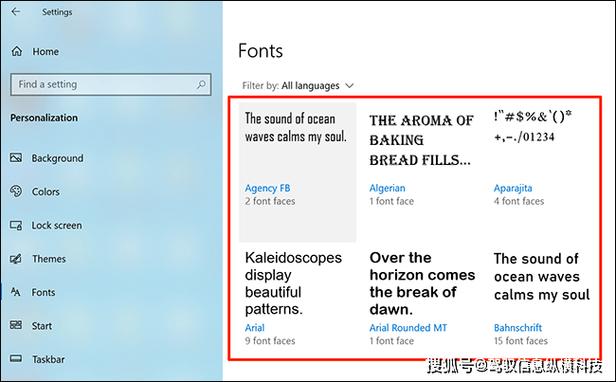
第三方安全软件或系统优化工具也可能干扰字体的正常安装与使用,某些杀毒软件会将字体文件误判为潜在威胁,阻止其加载;而优化工具可能禁用了系统字体服务,您可以暂时退出安全软件,或检查其“排除项”列表,将字体目录和字体文件添加为信任对象,确保“Windows字体服务”正在运行:按下Win + R,输入services.msc,找到“Font Cache”服务,确保其状态为“正在运行”,并将启动类型设置为“自动”。
如果以上方法均无效,可能是系统文件损坏导致字体功能异常,可以使用Windows自带的系统文件检查器(SFC)进行修复,以管理员身份打开命令提示符或PowerShell,输入sfc /scannow并按回车,等待扫描完成,SFC会自动检测并修复损坏的系统文件,包括与字体相关的组件,扫描后重启电脑,再次尝试更改字体。
硬件或驱动程序问题也可能间接影响字体显示,显卡驱动过旧或损坏,可能导致字体渲染异常,看起来像是“无法更改”,建议更新显卡驱动至最新版本,可通过设备管理器或显卡官网下载驱动程序,调整Windows的字体平滑设置:右键点击桌面,选择“显示设置”>“高级显示设置”>“文本和其他项目大小调整”>“其他缩放选项”,在“清晰度”下拉菜单中选择“增强”或“标准”,观察字体显示是否改善。
常见问题解答(FAQ)
Q1: 为什么我无法删除系统中的某个字体?
A: 某些字体(如“Segoe UI”)是Windows系统运行所必需的,删除后可能导致界面异常或程序崩溃,建议仅删除非系统必需的自定义字体,若需删除,请确保以管理员身份操作,并确认该字体未被系统或应用正在使用。
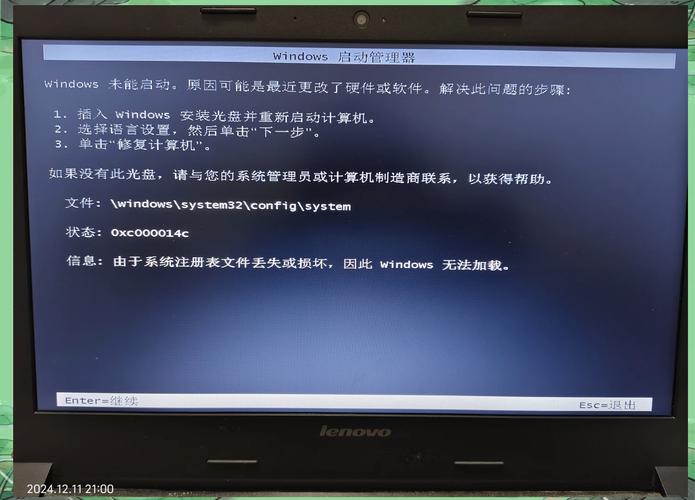
Q2: 更改字体后,部分应用仍显示为旧字体,如何解决?
A: 这可能是应用缓存了旧的字体设置,尝试重启应用或电脑,清除缓存,对于特定应用(如Office套件),可进入其选项手动设置字体,若问题持续,可能是应用与新版字体不兼容,建议联系应用开发者获取支持。
Q3: 安装新字体后,为何在字体列表中看不到?
A: 检查字体文件格式是否正确(Windows支持TrueType(.ttf)和OpenType(.otf)格式),并确保安装过程无报错,在“控制面板”>“字体”中点击“字体设置”,勾选“显示字体复选框”,以便快速识别已安装字体。
Q4: 家庭版Windows如何限制用户更改字体?
A: 家庭版可通过注册表实现限制,打开注册表编辑器,导航至HKEY_CURRENT_USER\Software\Microsoft\Windows\CurrentVersion\Explorer,新建DWORD值(32位)命名为“FontDpiChangeDisabled”,将其值设为“1”即可禁用字体更改,修改后需重启生效。
通过以上方法,相信您已能应对“Windows不能更改字体”的各类情况,字体虽小,却关乎系统的个性与实用性,掌握正确的排查与解决技巧,能让您的Windows体验更加得心应手。
标签: Windows字体修改失败原因 Windows系统字体设置无效 Windows字体更改不了怎么办





