
在数字化的工作与生活中,Windows桌面不仅是操作系统的门面,更是我们与计算机交互的核心舞台,从经典的“开始”菜单到现代化的任务视图,从多桌面管理到动态壁纸,Windows不断迭代其桌面体验,以满足用户日益增长的个性化与高效化需求,本文将深入探讨如何通过多种方法切换和优化Windows桌面体验,解锁系统隐藏的潜能,让您的操作更流畅、工作更高效。
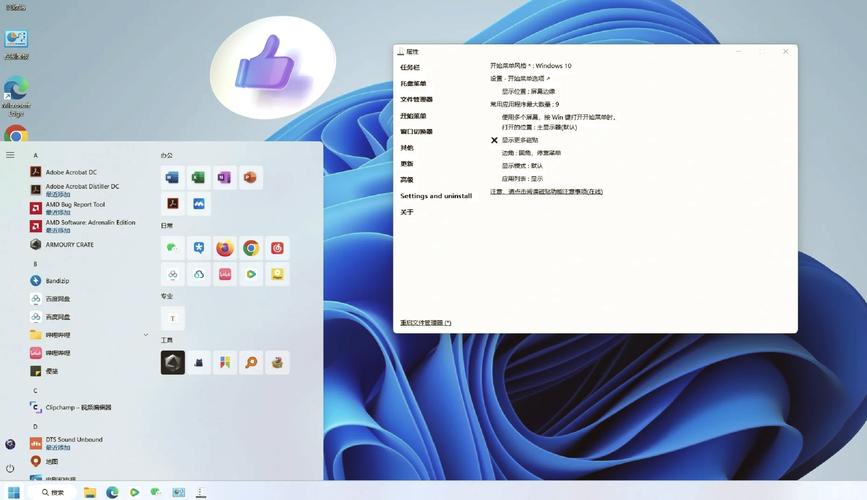
Windows桌面体验的切换并非简单的界面调整,而是对工作流、资源管理及视觉呈现的全面优化,无论是需要为不同任务创建独立工作区,还是追求极简主义的视觉风格,亦或是通过第三方工具增强功能,掌握这些技巧都能显著提升使用体验。
原生功能:Windows自带的多桌面管理
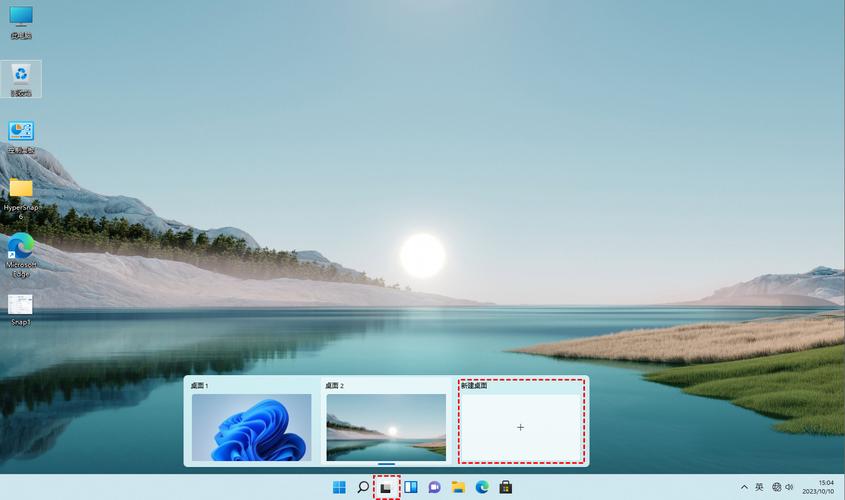
Windows 10及11系统内置了强大的多桌面功能,允许用户创建多个独立的工作桌面,每个桌面可运行不同的应用程序,互不干扰,这一功能尤其适合需要频繁切换任务场景的用户,如办公、娱乐、开发等。
操作方法:
- 创建新桌面:通过快捷键
Win + Ctrl + D快速创建新桌面,或通过任务视图(Win + Tab)点击“新建桌面”。 - 切换桌面:使用
Win + Ctrl + 左右方向键在桌面间切换,或通过任务视图直观选择。 - 移动应用程序:在任务视图中,右键点击应用程序窗口,选择“移动到”目标桌面,或直接拖拽至其他桌面。
优势:无需安装额外软件,系统原生支持,资源占用低,适合基础多任务管理需求。
个性化定制:主题、图标与任务栏
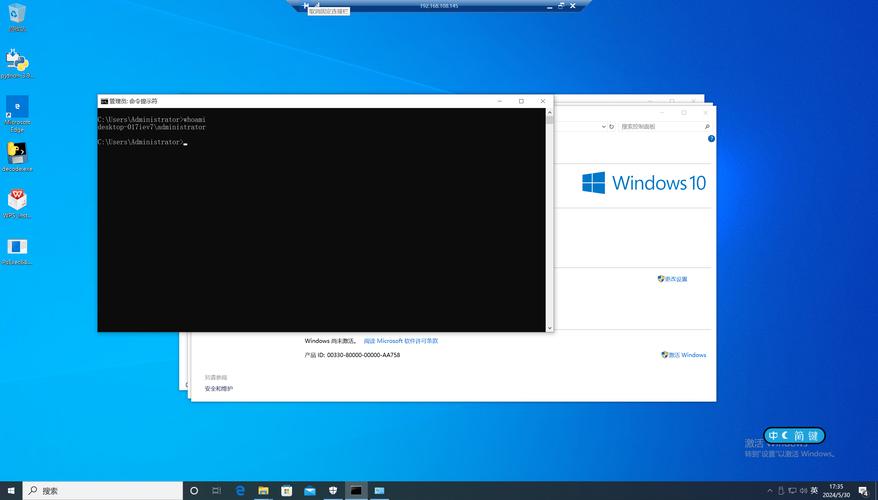
桌面的视觉体验直接影响使用舒适度,Windows允许用户通过调整主题、图标和任务栏布局,打造符合个人审美的界面。
主题与背景
- 主题设置:进入“设置”>“个性化”>“主题”,可选择系统内置主题或从Microsoft Store下载第三方主题。
- 动态壁纸:Windows 11支持动态壁纸(如“聚焦”系列),可通过第三方工具(如“Wallpaper Engine”)实现更丰富的动态效果。
图标与任务栏
- 自定义图标:右键点击桌面图标>“属性”>“更改图标”,可替换为系统内置图标或自定义文件。
- 任务栏优化:在Windows 11中,任务栏支持固定应用程序、调整位置(左对齐或居中),以及禁用搜索栏和任务视图按钮以简化界面。
高级工具:第三方软件增强功能
若原生功能无法满足需求,第三方工具能提供更丰富的桌面切换与定制选项。
Dexpot(多桌面增强)
Dexpot是一款经典的多桌面管理工具,支持多达20个独立桌面,每个桌面可设置不同的分辨率、壁纸及快捷键,其特色功能包括:
- 桌面切换动画:可自定义切换效果(如3D翻转)。
- 桌面规则:根据应用程序类型自动分配至指定桌面。
Fences(图标分组管理)
Fences可将桌面图标自动分组到半透明“栅栏”中,支持按名称、类型或创建时间分类,并可通过拖拽调整布局。
- 隐藏图标:一键隐藏所有图标,恢复纯净桌面。
- 快速访问:双击桌面空白处快速显示/隐藏栅栏。
StartAllBack(任务栏与开始菜单优化)
针对Windows 11用户,StartAllBack可恢复经典任务栏与开始菜单样式,并提供以下功能:
- 任务栏居中:将任务栏图标、系统托盘及搜索栏居中显示。
- 右键菜单恢复:还原传统的Win10右键菜单风格。
性能与兼容性:优化桌面体验
切换桌面体验时,需注意系统性能与软件兼容性:
- 资源占用:多桌面功能对硬件要求较低,但第三方工具(如动态壁纸软件)可能增加CPU/GPU负载。
- 兼容性测试:安装第三方工具前,建议查看其与当前Windows版本的兼容性,避免蓝屏或功能异常。
常见问题解答(FAQ)
Q1:多桌面功能是否支持应用程序跨桌面数据同步?
A:原生多桌面不支持数据同步,但可通过剪贴板或云存储(如OneDrive)间接实现数据共享。
Q2:如何恢复Windows 11的经典任务栏布局?
A:使用第三方工具如StartAllBack,或通过注册表编辑器手动调整(需谨慎操作)。
Q3:动态壁纸是否会显著耗电?
A:在笔记本设备上,动态壁纸可能增加电量消耗,建议在接通电源时使用。
Q4:Fences是否免费?
A:Fences提供30天免费试用,长期使用需付费购买授权。
Q5:如何快速切换回默认桌面主题?
A:进入“设置”>“个性化”>“主题”,选择“Windows默认主题”即可恢复。
通过以上方法,您可以灵活切换Windows桌面体验,无论是追求高效办公还是个性化视觉呈现,都能找到最适合自己的解决方案。
标签: Windows桌面切换快捷键 Windows多桌面管理技巧 快速切换桌面提升效率





