剪切板是Windows操作系统中一个基础但极为重要的功能,它如同一个临时中转站,让用户能够轻松在不同应用程序之间复制和粘贴文本、图片、文件等各种数据,理解剪切板的工作原理、掌握其使用技巧,不仅能提升日常办公效率,还能帮助用户更好地管理数据安全,本文将详细介绍Windows剪切板的核心功能、使用方法、进阶技巧以及相关注意事项。

剪切板的基本概念与工作原理
在Windows系统中,剪切板是一个位于内存中的临时存储区域,当用户执行“复制”(Ctrl+C)或“剪切”(Ctrl+X)操作时,选中的内容会被放入剪切板中,覆盖之前存储的数据,随后,当用户在目标位置执行“粘贴”(Ctrl+V)操作时,系统会从剪切板中读取最新存储的内容并将其插入,需要注意的是,剪切板的内容是临时的,计算机关机或重启后,其中的数据会自动清除,不同类型的数据(如文本和图片)可以同时存在于剪切板中,但系统默认只会使用最后一次复制或剪切的内容。
如何使用Windows剪切板
剪切板的使用非常简单,几乎贯穿于所有Windows应用程序的操作中,以文本处理为例,用户首先需要在源程序(如Word或记事本)中选中想要复制或剪切的内容,按下Ctrl+C或Ctrl+X组合键,然后切换到目标程序,将光标定位到需要插入的位置,按下Ctrl+V即可完成操作,对于文件管理,用户可以选中一个或多个文件,通过右键菜单选择“复制”或“剪切”,然后在文件夹窗口中右键单击空白处选择“粘贴”,这种统一的操作逻辑使得剪切板成为跨数据交互的核心工具。
Windows 10/11中的增强版剪切板功能
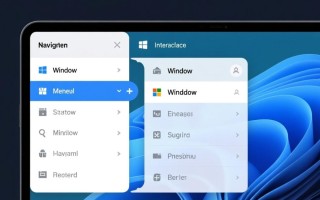
随着Windows系统版本的更新,剪切板的功能也得到了显著增强,在Windows 10和Windows 11中,系统引入了“云剪贴板”功能,启用后,用户可以在不同设备之间同步剪切板内容,例如在电脑上复制一段文字,然后在手机上粘贴,要启用此功能,用户可以进入“设置”>“系统”>“剪贴板”,开启“剪贴板历史记录”和“跨设备同步”选项,增强版剪切板还支持历史记录查看,用户可以通过按下Windows徽标键+V组合键快速调出剪贴板面板,查看最近复制过的多项内容,并选择性地粘贴其中任意一项,这大大提升了多任务处理的效率。

剪切板的安全与隐私考量
虽然剪切板为用户带来了便利,但也潜藏着安全风险,恶意软件可能会通过监控剪切板内容来窃取用户的敏感信息,如密码、银行卡号等,某些病毒会检测到剪切板中的加密货币地址,并将其替换为攻击者的地址,导致用户在转账时资金损失,为了保护隐私,用户应避免在剪切板中存储敏感信息,并定期使用安全软件进行系统扫描,在公共电脑上使用完毕后,建议通过复制一段无关紧要的内容(如空格或随机字符)来清空剪切板。
第三方剪切板管理工具推荐
对于需要更高级剪切板管理功能的用户,可以考虑使用第三方工具,这些工具通常提供更强大的历史记录管理、分类存储、快捷键自定义等功能。“Ditto”是一款免费的开源剪贴板管理器,它支持无限历史记录、文本片段模板和强大的搜索功能;“ClipX”则是一款轻量级的工具,以其简洁的界面和低资源占用受到用户青睐,这些工具不仅能提升工作效率,还能通过加密等方式进一步增强数据安全性,用户可以根据自身需求选择合适的工具进行安装和使用。
清理与管理剪切板内容
长时间使用后,剪切板历史记录可能会占用较多内存,手动清理剪切板内容非常简单,只需复制一个空内容或重启系统即可,对于使用增强版剪切板的用户,可以在“设置”中手动清除历史记录,一些第三方工具也提供了自动清理功能,例如设置历史记录的最大条数或自动清理时间,从而帮助用户更好地管理剪切板资源,保持系统流畅运行。

相关问答FAQs
问题1:如何查看Windows 10/11的剪切板历史记录?
解答:在Windows 10或11系统中,确保已启用“剪贴板历史记录”功能(路径:设置 > 系统 > 剪贴板),启用后,按下键盘上的Windows徽标键+V组合键,即可在屏幕右侧弹出剪贴板面板,其中会显示您最近复制过的文本、图片等内容,点击面板中的任意一项,即可将其粘贴到当前光标位置。
问题2:剪切板中的内容会一直保存吗?如何手动清空?
解答:默认情况下,剪切板中的内容仅在当前会话中有效,重启电脑后会自动消失,对于启用了历史记录功能的用户,内容会保留直到被手动清除或达到历史记录上限,手动清空的方法有两种:一是按下Windows徽标键+V调出剪贴板面板,点击面板右上角的“...”按钮,选择“清除所有”;二是复制一个空内容(如按一下Delete键再复制),即可覆盖并清空剪切板。
标签: Windows剪切板历史记录位置 Windows剪切板历史记录开启方法 Windows剪切板历史记录查看技巧