
Windows RPC无法启动是一个令人头疼的系统级故障,它可能导致服务崩溃、应用程序无响应,甚至系统功能部分或完全瘫痪,作为技术人员,我们深知其背后往往涉及复杂的系统配置、注册表损坏或第三方软件冲突,本文将深入剖析该问题的根源,提供一套系统性的排查与解决方案,助您快速恢复系统稳定运行,确保业务连续性不受影响。
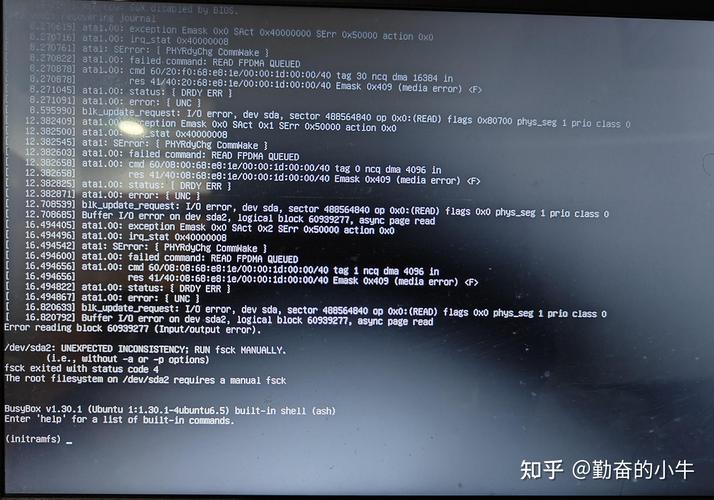
当Windows RPC(远程过程调用)服务无法启动时,系统核心组件间的通信机制将遭到破坏,直接影响依赖RPC的服务,如打印共享、远程管理、Active Directory等。错误代码(如“服务未启动”或“依赖服务或组无法启动”)通常会伴随事件日志记录,这是我们诊断的重要线索,建议通过事件查看器(Event Viewer)检查“系统”和“应用程序”日志中的相关错误信息,重点关注与RPC或依赖服务(如COM+、Distributed Transaction Coordinator)相关的条目。
注册表损坏是导致RPC服务异常的常见原因之一,可通过以下步骤尝试修复:
- 以管理员身份打开命令提示符,输入
sfc /scannow运行系统文件检查器,修复受损的系统文件。 - 若问题依旧,可尝试恢复注册表:在命令提示符中输入
regsvr32 /i rpcrt4.dll重新注册RPC动态链接库。 - 若怀疑注册表损坏严重,可考虑使用系统还原点将注册表回滚到正常状态。
第三方软件冲突也可能阻塞RPC服务,建议暂时禁用所有非必要的启动项和服务,通过干净启动(msconfig)排查冲突源,具体操作:在“系统配置”工具中,选择“有选择启动”,取消勾选“加载启动项”,切换到“服务”选项卡,勾选“隐藏所有Microsoft服务”后禁用剩余服务,重启系统观察问题是否解决。
网络配置问题同样不容忽视,若系统依赖RPC over TCP/IP,需确认网络协议(如NetBIOS over TCP/IP)已启用,可通过services.msc检查“RPC Locator”和“RPC Endpoint Mapper”服务状态,确保它们设置为自动启动并正在运行,防火墙或安全软件可能拦截RPC通信,尝试暂时禁用防火墙测试是否恢复。
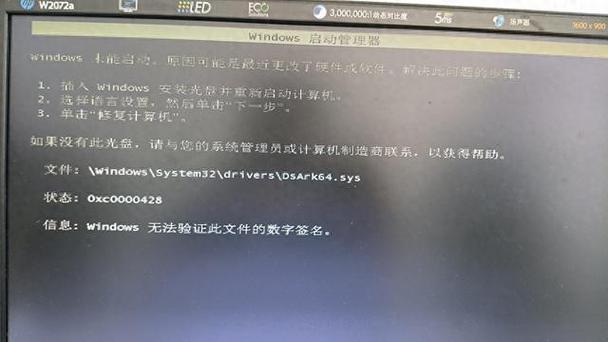
对于高级用户,若以上方法无效,可考虑重置RPC相关组件:
- 停止RPC服务(需先停止依赖服务)。
- 删除或重命名以下文件(需备份):
%SystemRoot%\System32\RpcRtRemote.dll%SystemRoot%\System32\RpcR4.exe
- 重启系统后,Windows会自动重建这些文件。
若问题持续存在,可能是系统核心文件严重损坏,建议备份数据后重装系统。
常见问题解答(FAQ)
Q1: RPC服务无法启动后,系统无法远程登录怎么办?
A: 检查“Remote Registry”和“Workstation”服务是否启动,确保网络连接正常,并尝试禁用第三方防火墙。
Q2: 执行sfc /scannow提示“Windows资源保护找到了损坏文件但无法修复它们”如何处理?
A: 可尝试使用DISM工具修复:以管理员身份运行DISM /Online /CleanupImage /RestoreHealth,完成后再次运行sfc /scannow。
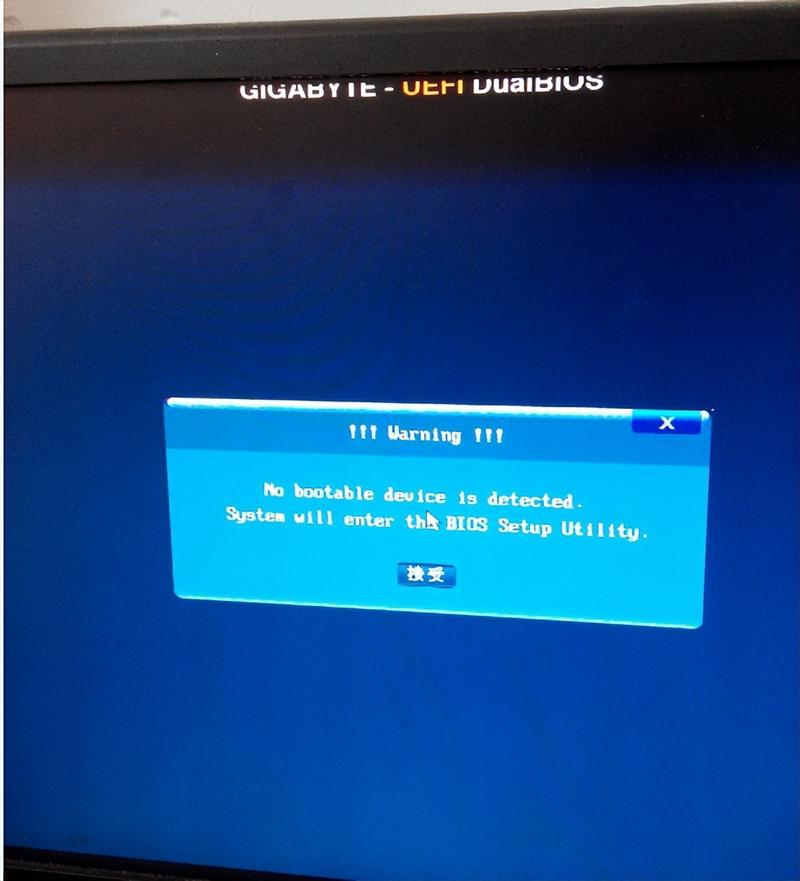
Q3: 重装RPC组件后仍无法启动,是否需要重装系统?
A: 若已尝试所有修复方法且问题依旧,重装系统可能是最后选择,但建议先备份数据并检查硬件是否故障。
Q4: 如何预防RPC服务再次出现问题?
A: 定期更新系统补丁,避免安装来源不明的软件,使用可靠的安全工具,并定期备份注册表和系统状态。
标签: Windows RPC服务修复方法 电脑RPC无法启动解决步骤 Windows RPC服务错误处理技巧





