
在数字化办公与数据管理日益普及的今天,将远程磁盘资源无缝集成到本地Windows系统中已成为许多企业和个人的刚需,无论是访问公司服务器的共享文件,还是连接家庭NAS中的海量数据,挂载远程磁盘Windows都提供了一种高效、便捷的解决方案,通过将远程存储空间映射为本地驱动器,用户可以像操作本地硬盘一样拖放文件、运行程序,极大地提升了工作效率和数据访问的灵活性,本文将深入探讨在Windows系统中挂载远程磁盘的多种方法、配置细节及最佳实践,助您轻松实现跨地域的文件无缝流转。
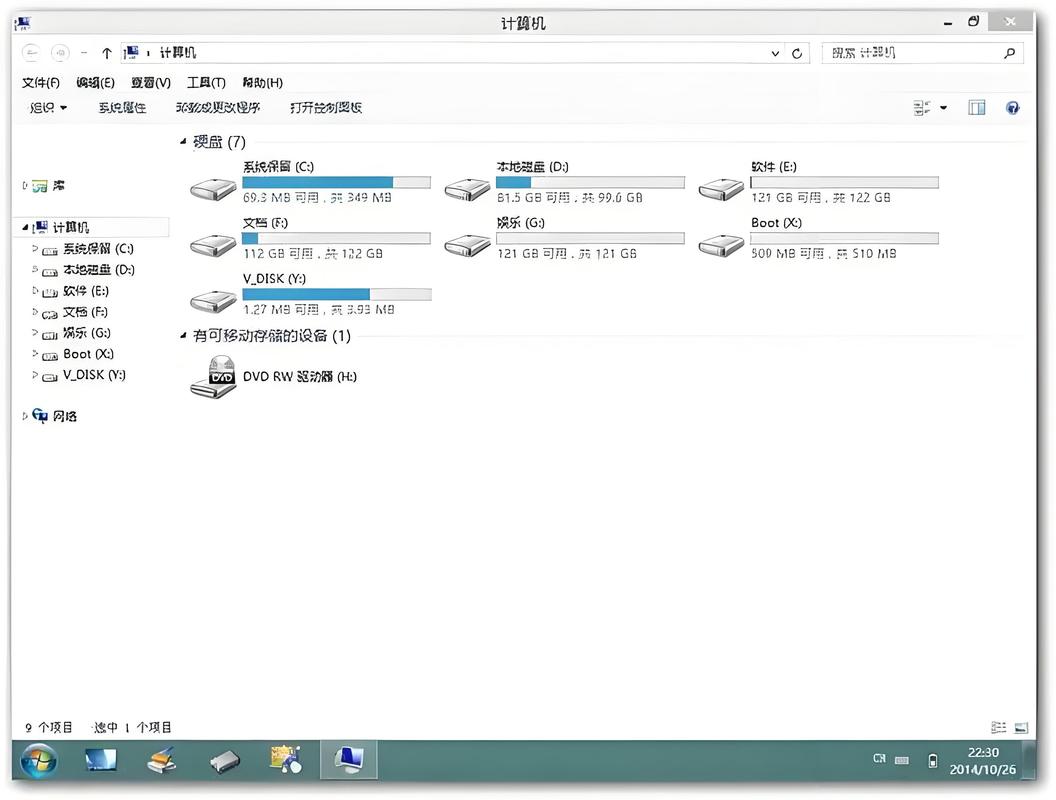
在Windows环境下,挂载远程磁盘主要通过以下几种技术手段实现:网络驱动器映射、SMB/CIFS协议共享、iSCSI目标连接以及WebDAV协议,每种方法都有其适用场景和技术特点,用户可根据实际需求选择最合适的方案。
网络驱动器映射是最为传统和广泛使用的方式之一,它基于SMB(Server Message Block)协议,允许用户将远程计算机上的共享文件夹映射为本地的一个驱动器字母,操作步骤如下:确保远程计算机已启用文件和打印机共享,并设置了共享文件夹及相应的权限;在本地Windows系统中,打开“此电脑”,右键点击并选择“映射网络驱动器”,在弹出的窗口中选择驱动器字母,输入远程共享路径(格式为\\远程计算机IP\共享名),并根据提示输入远程用户的凭据,勾选“使用其他凭据”可以确保以特定用户身份访问,完成后,该远程文件夹将出现在“此电脑”和资源管理器中,实现与本地文件夹的无差异操作。
对于需要更高性能或块级访问的场景,iSCSI(Internet Small Computer System Interface)协议是理想选择,iSCSI允许将远程存储设备(如iSCSI服务器或SAN存储)的卷块映射为本地磁盘,操作系统会将其识别为物理磁盘,从而支持分区、格式化及文件系统级别的操作,在Windows中,需通过“服务器管理器”安装“iSCSI发起程序”功能,打开iSCSI发起程序工具,在“发现”选项卡中添加iSCSI目标的IP地址,输入目标名称和凭据后,连接并登录目标,在“磁盘”选项卡中刷新后,即可看到远程磁盘,右键点击“初始化”并创建分区格式化后即可使用,iSCSI的优势在于其低延迟和高吞吐量,适用于虚拟化环境或数据库存储等对性能要求苛刻的场景。
另一种灵活的方案是使用WebDAV(Webbased Distributed Authoring and Versioning)协议,它基于HTTP/HTTPS协议,允许用户将支持WebDAV的远程存储(如云存储服务、Web服务器)挂载为本地驱动器,在Windows中,右键点击“此电脑”选择“添加一个网络位置”,按照向导输入WebDAV服务器的URL,并登录凭据,完成后,远程WebDAV资源将以驱动器形式显示,WebDAV的优势在于其跨平台性和通过互联网的安全访问能力,尤其适合远程办公或需要通过公网访问数据的场景。
为确保挂载远程磁盘Windows的稳定性和安全性,需注意以下几点:网络连接的稳定性至关重要,建议在局域网内使用以获得最佳性能,若通过互联网访问,需配置VPN或使用加密协议(如SMB over TLS);权限管理需严格遵循最小权限原则,避免使用高权限账户(如Administrator)进行日常访问;定期检查共享或iSCSI目标的连接状态,防止因网络波动导致访问中断。
常见问题解答(FAQ)
Q1: 挂载远程磁盘后访问速度很慢,如何优化?
A: 可能原因包括网络带宽不足、远程服务器负载过高或使用了不稳定的无线连接,建议:优先使用有线网络;检查远程服务器的CPU和内存占用;尝试在本地计算机上禁用“远程差分压缩”功能(通过“控制面板”>“程序”>“启用或关闭Windows功能”)。
Q2: 映射网络驱动器后,每次重启电脑都需要重新连接,如何解决?
A: 在映射网络驱动器时,确保勾选了“登录时重新连接”选项,如果未勾选,可在“此电脑”中右键点击已映射的驱动器,选择“断开”,然后重新映射并勾选该选项。
Q3: 使用iSCSI挂载远程磁盘时,提示“目标未找到”,如何排查?
A: 检查以下几点:iSCSI目标服务是否正常运行;本地防火墙是否允许iSCSI端口(默认为3260)的通信;目标IP地址和端口是否输入正确;发起程序是否已正确登录目标。
Q4: WebDAV挂载时提示“拒绝访问”,如何处理?
A: 确认WebDAV服务器是否已正确配置用户权限,且登录凭据(用户名和密码)准确无误,检查本地计算机是否启用了“基本身份验证”或“集成Windows身份验证”选项(在WebDAV映射向导的高级设置中)。
通过合理选择挂载方式并掌握上述技巧,您可以在Windows系统中高效、安全地管理远程磁盘资源,让数据访问不再受地域限制。
标签: Windows远程磁盘挂载方法 Windows挂载网络磁盘教程 Windows远程磁盘连接设置





