
探索Windows 13的全新安装之旅!本文作为专业技术人员的深度指南,将带你从系统要求、准备工作到详细安装步骤,全面解析Windows 13的安装流程,助你轻松升级体验,解答常见疑问,确保安装过程顺利无忧。
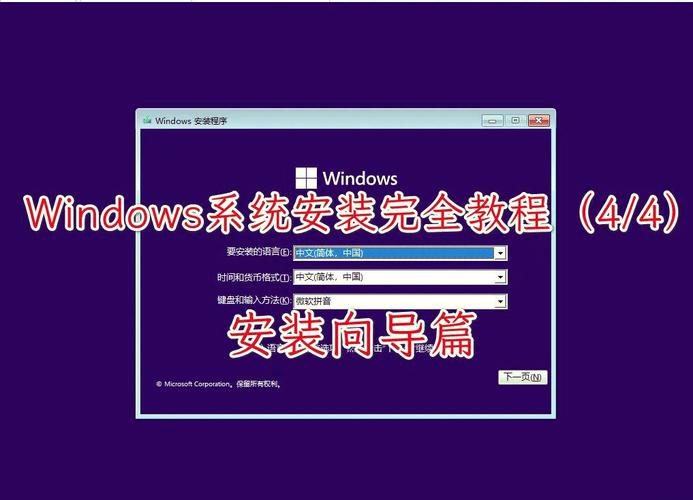
Windows 13作为微软最新一代操作系统,带来了全新的界面设计、性能优化和安全增强功能,对于希望尝鲜或升级系统的用户来说,掌握正确的安装方法至关重要,本文将从技术角度出发,详细拆解Windows 13的安装全过程,确保你能够顺利完成部署。
系统要求与兼容性检查
在开始安装前,务必确认你的硬件配置满足Windows 13的最低要求,微软官方建议的配置包括:
- 处理器:1 GHz或更快的64位处理器(支持SSE2指令集)
- 内存:4GB RAM(推荐8GB或更高)
- 存储空间:64GB或更大的存储设备(SSD推荐)
- 显卡:支持DirectX 12或更高版本
- 固件:UEFI,支持安全启动
使用Windows 11兼容性检查工具或手动核对设备管理器中的硬件信息,确保无冲突,若硬件不达标,可能需要升级组件或选择保留旧系统。
安装前的准备工作
- 备份重要数据:安装过程可能格式化磁盘,建议通过云存储或外接硬盘备份个人文件。
- 获取安装介质:从微软官网下载Windows 13 ISO镜像,或使用Media Creation Tool制作启动U盘。
- 禁用安全软件:临时关闭第三方杀毒工具,避免安装被误拦截。
- 检查BIOS设置:进入BIOS/UEFI界面,开启安全启动并禁用CSM(兼容性支持模块)。
详细安装步骤
-
启动安装程序
 (图片来源网络,侵删)
- 通过U盘启动后,选择语言、时间和键盘布局,点击“下一步”。
- 点击“现在安装”,输入产品密钥(若无,选择“我没有产品密钥”)。
-
选择安装类型
- 若为全新安装,选择“自定义:仅安装Windows(高级)”。
- 若为升级,选择“升级:安装Windows并保留文件和应用”。
-
磁盘分区与格式化
- 删除旧分区(注意备份数据),选择未分配空间后点击“新建”。
- 分配空间大小(建议至少100GB),选择“应用”并格式化分区为NTFS。
-
完成安装
- 系统将自动复制文件并展开安装,期间电脑可能重启数次。
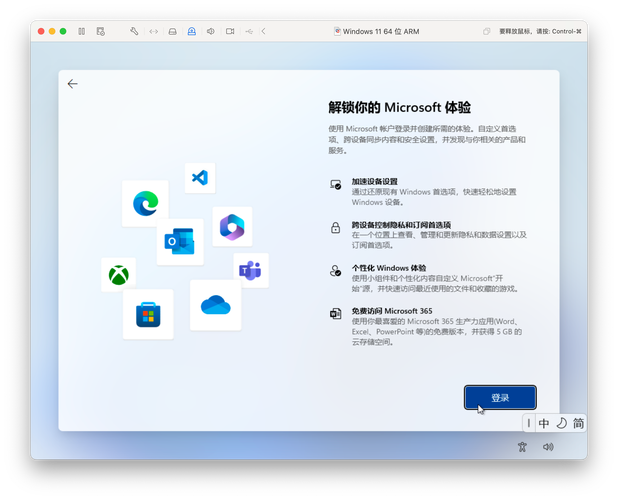
- 进入设置界面时,选择“自定义设置”,配置隐私选项、账户类型(本地账户或微软账户)。
-
驱动与更新
 (图片来源网络,侵删)
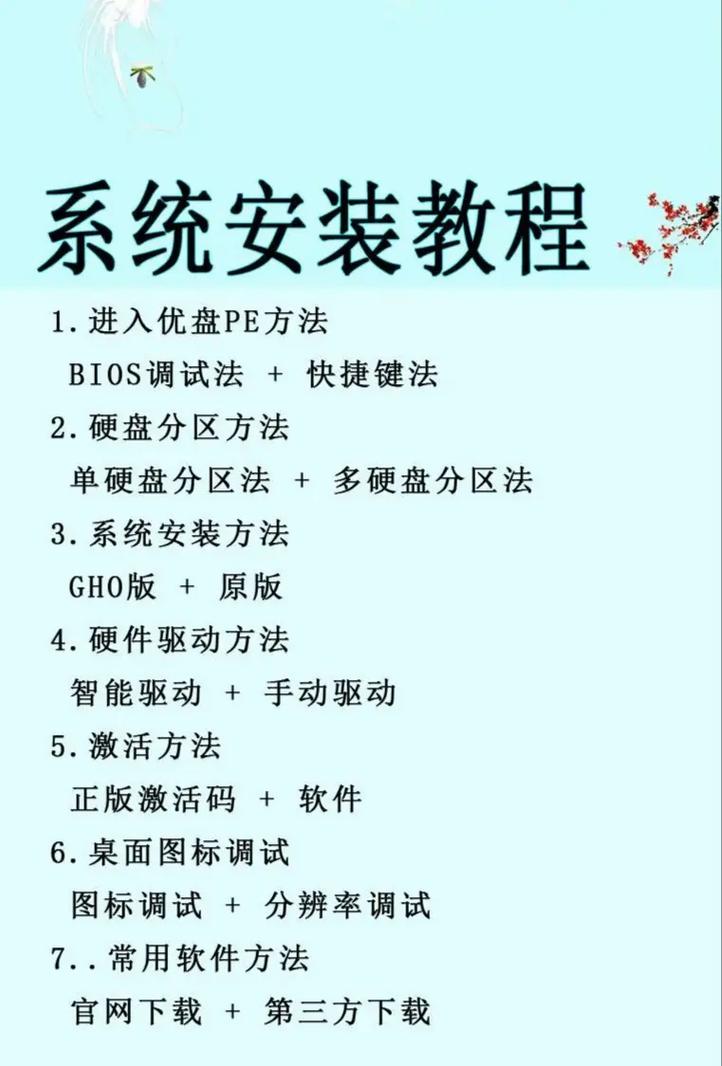
- 安装完成后,访问设备管理器检查驱动状态,下载缺失驱动。
- 通过“设置 > Windows 更新”安装最新补丁。
安装后的优化建议
- 性能调整:关闭非必要启动项,使用“任务管理器”优化后台进程。
- 安全加固:启用Windows Defender,配置防火墙规则。
- 个性化设置:根据需求调整主题、任务栏及多显示器配置。
常见问题解答(FAQ)
Q1:安装过程中提示“此电脑无法运行Windows 13”怎么办?
A1:检查硬件是否满足最低要求,尤其是CPU和RAM,若CPU不支持SSE2指令集,需更换硬件。
Q2:安装后无法进入桌面,卡在登录界面?
A2:尝试进入安全模式,卸载最近安装的驱动或更新,若问题依旧,可使用系统还原点恢复。
Q3:是否支持从Windows 10/11直接升级?
A3:支持,但建议先备份重要数据,使用“升级安装”选项保留文件和应用。
Q4:如何卸载Windows 13并恢复旧系统?
A4:在“设置 > 系统恢复”中选择“返回”,或使用安装U盘启动并选择“修复计算机”进行还原。
通过以上步骤,你已成功部署Windows 13,新系统的流畅体验与先进功能将显著提升工作效率,享受技术革新带来的便利吧!
标签: Windows 13安装教程详细步骤 Windows 13系统安装方法新手指南 Windows 13安装步骤图解教程





