
当精心设计的Windows界面因误操作或系统更新变得面目全非时,你是否渴望一键恢复那个让你心动的配色方案?无论是深色模式的神秘优雅,还是浅色模式的清爽简约,Windows配色不仅关乎视觉体验,更直接影响使用心情,本文将带你深入探索Windows配色系统的底层逻辑,从快速复原到高级自定义,让你轻松掌控界面美学,告别“色彩焦虑”。
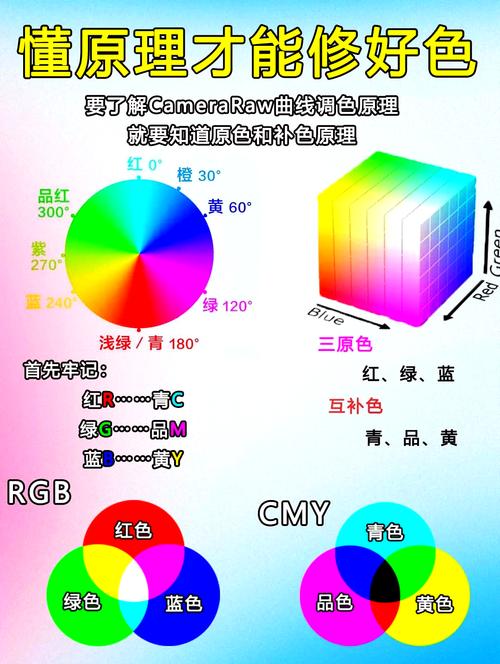
快速复原:Windows自带配色方案的“后悔药”
如果只是简单修改了主题颜色或窗口颜色,最直接的复原方式是通过系统设置重置,以下是具体步骤:
- 打开设置:按下
Win + I快捷键,或右键点击“开始菜单”选择“设置”。 - 进入个性化选项:点击“个性化” > “颜色”。
- 重置配色方案:在“选择您的颜色”下拉菜单中,点击“重置”按钮(部分系统版本显示为“默认”),即可恢复当前主题的原始配色。
若已安装第三方主题导致配色异常,可进入“设置” > “应用” > “应用和功能”,卸载最近安装的主题工具,或通过“设置” > “个性化” > “主题”切换回系统默认主题(如“Windows”或“云主题”)。
进阶复原:通过系统文件还原“出厂级”配色
当系统文件损坏导致配色方案失效时,需借助系统文件检查器(SFC)或DISM工具修复核心组件,具体操作:
- 以管理员身份运行命令提示符:在“开始”菜单搜索“cmd”,右键选择“以管理员身份运行”。
- 运行SFC扫描:输入命令
sfc /scannow并回车,等待扫描完成(此过程会自动修复损坏的系统文件,包括与界面渲染相关的DLL文件)。 - 补充修复(若SFC失败):输入以下命令依次执行:
DISM /Online /CleanupImage /RestoreHealth完成后重启电脑,系统配色通常会自动恢复至正常状态。
 (图片来源网络,侵删)
深度自定义:打造专属配色方案
若不满足于默认配色,可通过注册表编辑器或第三方工具实现精细化调整,但需注意:修改注册表前务必备份(在注册表编辑器中点击“文件” > “导出”)。
通过注册表调整窗口颜色
- 打开注册表编辑器(
Win + R输入regedit),导航至路径:
HKEY_CURRENT_USER\Control Panel\Colors - 右侧窗口中,双击“Window”项,数值数据默认为“255 255 255”(纯白),可修改为RGB值(如“51 51 51”深灰),点击“确定”后重启“Windows资源管理器”(按
Ctrl + Shift + Esc打开任务管理器,右键点击“Windows资源管理器”选择“重新启动”)。
使用第三方工具:Windows Color Control
对于不熟悉注册表的用户,推荐开源工具“Windows Color Control”,支持实时调整标题栏颜色、窗口边框、菜单背景等,且提供预设配色方案库,操作直观安全。
针对Windows 11的专属配色技巧
Windows 11引入了“Mica”和“Acrylic”半透明材质效果,其配色与系统主题深度绑定,若需复原或调整:
- 启用/禁用透明效果:进入“设置” > “个性化” > “颜色”,关闭“透明效果”可恢复传统纯色标题栏。
- 调整强调色:在“颜色”页面中,点击“默认颜色”或“自定义颜色”,通过色轮或RGB数值调整强调色(此颜色会应用于标题栏、按钮等元素)。
- 深色/浅色模式强制覆盖:若第三方应用导致配色冲突,可在“设置” > “个性化” > “颜色”中,强制开启“深色模式”或“浅色模式”,使所有界面遵循统一配色逻辑。
常见问题解答(FAQ)
Q1:修改配色后,部分第三方软件界面颜色异常,如何解决?
A:这是因为部分软件未调用系统原生配色API,可尝试在软件设置中手动切换主题,或使用第三方工具(如“Auto Dark Mode”)强制同步系统配色。

Q2:Windows 11的Mica材质效果无法显示,怎么办?
A:检查“设置” > “个性化” > “颜色”中“透明效果”是否开启;若已开启但仍无效,可能是显卡驱动过旧,建议更新至最新版本。
Q3:如何备份当前配色方案,方便日后恢复?
A:通过注册表导出功能备份:打开注册表编辑器,导航至HKEY_CURRENT_USER\Control Panel\Colors和HKEY_CURRENT_USER\Software\Microsoft\Windows\DWM,分别导出为.reg文件,需时双击导入即可恢复。
Q4:深色模式下窗口文字颜色看不清,如何调整?
A:进入“设置” > “个性化” > “颜色”,滚动至底部“更多颜色设置”,点击“高级外观设置”,在“项目”下拉菜单中选择“窗口文字”,手动调整“颜色”为浅色(如白色)。
通过以上方法,无论是快速复原还是深度定制,你都能轻松掌控Windows的视觉风格,让每一次开机都成为一场视觉享受,配色调整的核心在于“适度”,过度的花哨反而可能影响使用效率,找到平衡点才是最佳方案。
标签: Windows配色方案恢复教程 Windows默认颜色设置找回方法 Windows系统主题颜色还原技巧





