
在Windows操作系统的庞大架构中,键盘服务作为用户与计算机交互的核心桥梁,其稳定运行直接关系到日常操作效率,本文将深入探讨Windows键盘服务名称(kbdclass与i8042prt)的底层机制、功能作用、故障排查方法及优化策略,帮助技术人员全面理解这一关键系统组件,并掌握高效解决键盘相关问题的专业技能。
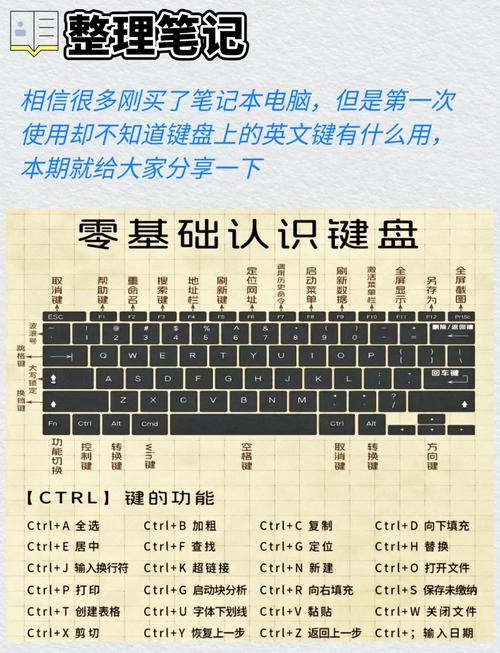
Windows键盘服务的实现并非单一进程,而是由两个核心驱动程序协同工作:kbdclass(键盘类驱动)和i8042prt(PS/2端口驱动)。kbdclass负责处理键盘输入的逻辑转换,包括扫描码到虚拟键码的映射,而i8042prt则直接与硬件通信,管理PS/2键盘的底层信号传输,对于USB键盘,系统会通过hidclass和hidusb等驱动实现类似功能,但核心输入处理仍需依赖kbdclass的统一管理。
键盘服务的启动与依赖关系
在Windows中,键盘服务作为即插即用(PnP)设备的一部分,由Plug and Play管理器自动加载,通过设备管理器查看“键盘”设备时,其驱动程序路径通常指向system32\drivers目录下的kbdclass.sys和i8042prt.sys,这两个驱动之间存在严格的依赖关系:i8042prt必须先初始化硬件端口,kbdclass才能接收并处理输入数据,若任一驱动损坏或服务异常,可能导致键盘完全失灵或响应延迟。
常见故障诊断与解决方案
-
键盘无响应或按键失灵
- 检查设备管理器:展开“键盘”选项,查看是否有黄色感叹号标记,这可能表示驱动冲突或损坏,尝试右键点击设备选择“卸载设备”,然后重启系统以自动重新安装驱动。
- 重置键盘控制器:在命令提示符(管理员权限)中执行
net start kbd命令重启键盘服务,或通过sc config kbd start= auto确保服务设置为自动启动。
-
特定按键功能异常(如Ctrl、Alt)
此类问题通常与键盘映射表损坏有关,可通过以下步骤修复: (图片来源网络,侵删)
- 导航至
控制面板 > 语言 > 高级设置,重置输入语言设置。 - 使用
regedit编辑注册表,定位至HKEY_LOCAL_MACHINE\SYSTEM\CurrentControlSet\Control\Keyboard Layout,删除Scancode Map值(若存在)以恢复默认按键映射。
- 导航至
-
蓝屏错误与键盘服务相关
若系统蓝屏并提示DRIVER_IRQL_NOT_LESS_OR_EQUAL或kbdclass.sys错误,可能是驱动不兼容或硬件故障,建议:- 更新键盘驱动至最新版本,或回滚至稳定版本。
- 检查键盘硬件是否正常,可通过替换测试排除故障。
优化键盘服务性能
对于需要高频键盘操作的场景(如游戏开发或数据录入),可通过以下方式提升响应速度:
- 禁用不必要的筛选键:在“轻松使用”设置中关闭“筛选键”功能,避免按键延迟。
- 调整注册表参数:在
HKEY_LOCAL_MACHINE\SYSTEM\CurrentControlSet\Services\kbdclass中创建DWORD值KeyboardDelay,将其设置为较低数值(如0)以减少按键重复延迟。
常见问题解答(FAQ)
Q1:如何确认键盘服务是否正常运行?
A:可通过任务管理器“服务”选项卡查看Keyboard Filter Driver(kbdclass)状态,或使用命令sc query kbd检查服务状态。
Q2:USB键盘和PS/2键盘的驱动有何不同?
A:USB键盘依赖hidclass.sys和hidusb.sys,而PS/2键盘直接使用kbdclass和i8042prt,但两者的输入数据最终都会由kbdclass统一处理。

Q3:重装系统后键盘失灵怎么办?
A:可能是BIOS/UEFI设置中键盘控制器被禁用,进入BIOS,确保“USB Support”或“PS/2 Keyboard Support”已启用。
Q4:第三方键盘软件冲突如何解决?
A:暂时卸载如Logitech、Razer等厂商驱动,观察是否恢复正常,若问题解决,尝试更新或重新安装官方驱动。
通过理解Windows键盘服务名称的底层逻辑和故障处理方法,技术人员可以更高效地定位和解决键盘相关问题,保障系统交互的稳定性与流畅性。





