
在数字化浪潮中,平板电脑的形态与功能不断突破边界,而小新Pad作为联想旗下的热门产品,凭借其出色的硬件配置与性价比,吸引了众多用户,不少用户仍对其能否流畅运行Windows系统充满好奇——小新Pad刷Windows究竟是技术玩家的狂欢,还是一场充满挑战的冒险?本文将深入剖析其可行性、操作步骤、潜在风险及优化方案,助你全面了解这一跨平台体验的方方面面。
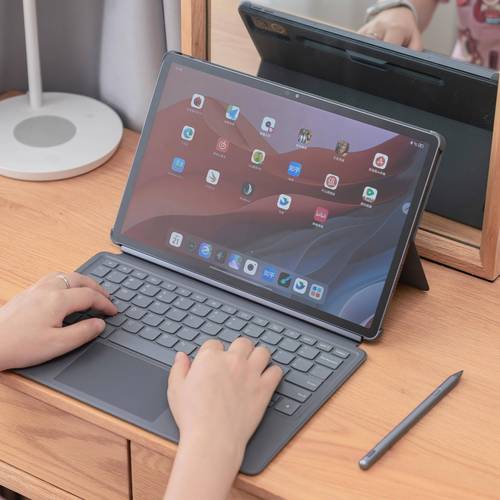
小新Pad刷Windows的可行性分析
小新Pad搭载的硬件平台(如高通骁龙系列处理器)与Windows on ARM架构的兼容性,是刷机成功的关键。Windows on ARM专为低功耗设备设计,理论上可在小新Pad上运行,但实际体验受限于驱动支持与系统优化,值得注意的是,不同型号的小新Pad(如小新Pad Pro 2021/2025)可能存在差异,需提前确认处理器型号是否在微软官方支持的列表中。Bootloader解锁是刷机的前提步骤,部分机型可能需要通过特定工具或付费服务解锁,操作不当可能导致设备变砖。
详细刷机步骤与注意事项
-
准备工作
- 备份重要数据:刷机过程会清除所有本地存储,务必提前转移文件。
- 下载必备工具:包括Windows on ARM镜像(如Windows 11 Insider Preview)、驱动程序包(如Qualcomm USB Driver)及刷机工具(如UD Windows Tool)。
- 开启开发者模式与OEM解锁:在Pad设置中定位相关选项,部分机型需通过Fastboot命令操作。
-
解锁Bootloader
- 连接PC,使用adb命令执行
fastboot flashing unlock,部分机型需长按特定按键组合(如音量下+电源键)进入Fastboot模式。 - 风险提示:解锁Bootloader后,设备安全性降低,且可能失去官方保修。
- 连接PC,使用adb命令执行
-
刷入Windows系统
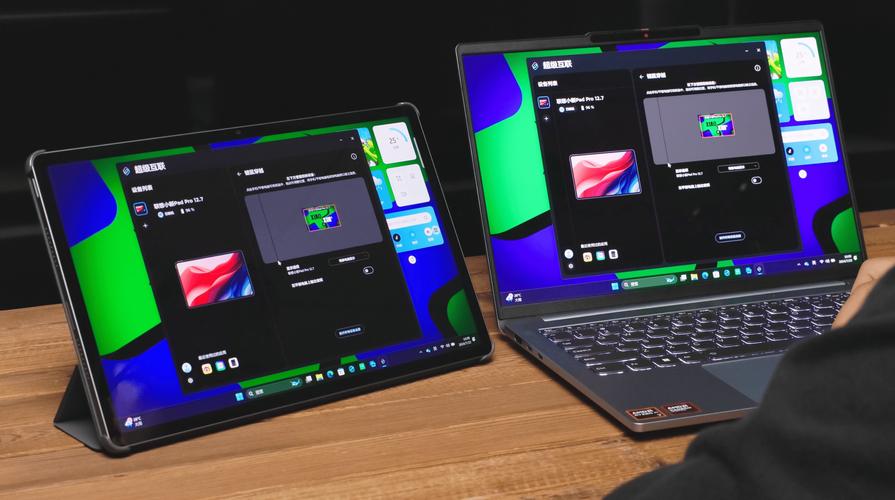 (图片来源网络,侵删)
- 将下载的Windows镜像解压至工具指定目录,运行刷机脚本。
- 过程中需保持设备电量充足(建议50%以上),并避免中途断开连接。
- 刷入完成后,首次启动可能较慢,需耐心等待系统初始化。
-
驱动与系统优化
- 安装缺失的驱动:通过设备管理器手动安装触摸屏、WiFi等关键驱动,可从联想官网或第三方论坛获取。
- 调整电源计划:选择“平衡”模式以延长续航,关闭非必要后台服务。
- 性能瓶颈:受限于ARM架构,部分x86应用需通过模拟层运行,兼容性与流畅度可能打折。
潜在风险与应对策略
- 系统不稳定:可能出现闪退、死机等问题,建议定期创建系统还原点。
- 续航与发热:Windows系统对小新Pad的功耗控制不如Android,建议搭配散热背夹使用。
- 生态适配:部分专业软件(如Adobe系列)暂不支持ARM,需考虑替代方案(如网页版或Linux子系统)。
常见问题解答(FAQ)
Q1:小新Pad刷Windows后,能否双系统切换?
A1:目前主流方案为单系统切换,需通过刷机工具重新刷入Android系统恢复原厂状态。
Q2:所有小新Pad型号都支持刷Windows吗?
A2:否,仅搭载骁龙870及以上或特定ARM处理器的型号(如小新Pad Pro 2021)有较高成功率,建议查阅官方兼容列表。
Q3:刷机后如何恢复原厂系统?
A3:可下载官方固件包,通过刷机工具或Recovery模式刷入,具体步骤需参考对应机型的恢复教程。
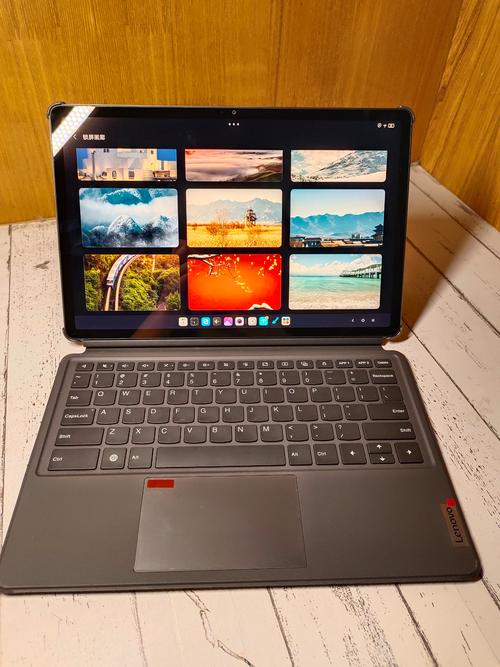
Q4:Windows系统下的触控笔支持如何?
A4:需安装对应驱动,部分高级功能(如压感)可能受限,建议测试后再决定长期使用。
通过本文的解析,相信你对小新Pad刷Windows有了更清晰的认识,尽管技术挑战与体验妥协客观存在,但对于追求极致扩展性的用户而言,这仍是一次值得尝试的探索,在动手前,务必权衡风险与收益,确保每一次操作都建立在充分准备的基础上。
标签: 小新Pad运行Windows系统流畅吗 小新Pad装Windows系统体验 小新Pad Windows系统兼容性





