
在数字时代,Windows 系统的稳定运行是我们高效工作和娱乐的基石,但偶尔出现的系统故障、软件冲突或性能下降等问题却常常令人头疼,幸运的是,一款优秀的修复工具Windows能够成为您的得力助手,它不仅能快速诊断并解决常见的系统问题,还能帮助您优化性能、提升稳定性,让您的电脑恢复如初,本文将深入探讨修复工具Windows的核心功能、选择标准、使用技巧以及注意事项,助您全面了解并善用这类工具,轻松应对各种系统挑战。
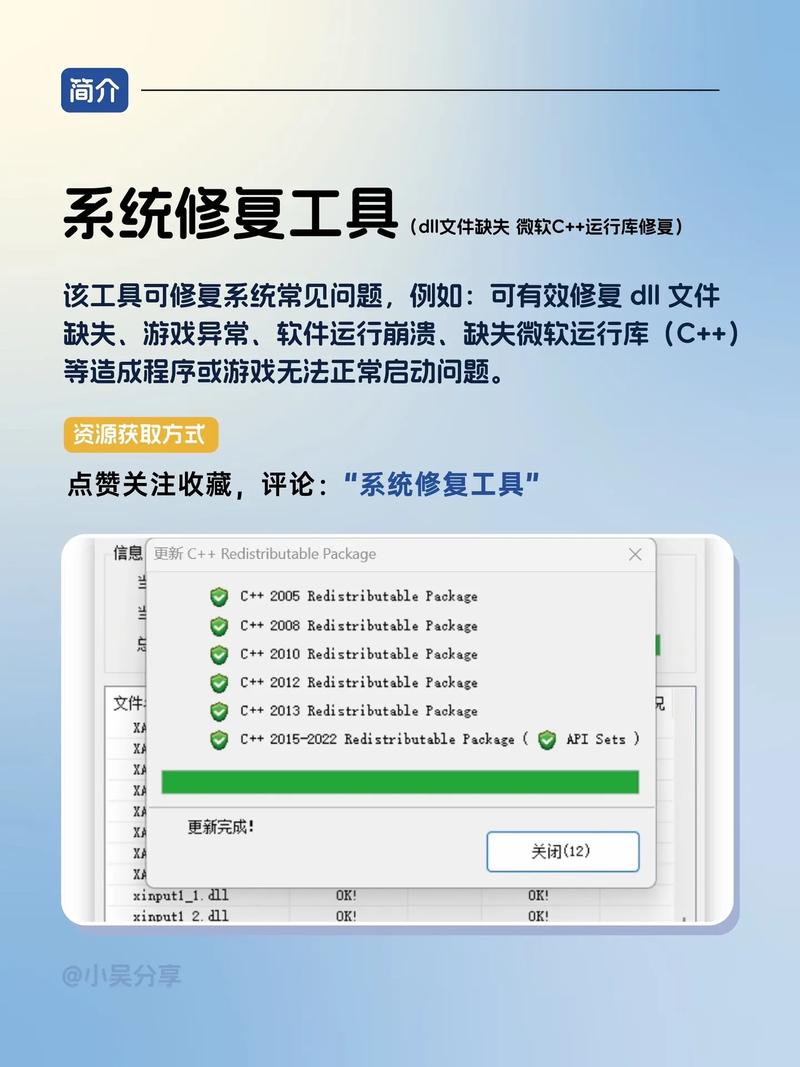
修复工具Windows 的核心价值在于其高效的问题定位与解决能力,无论是系统蓝屏、无法启动、驱动冲突,还是运行缓慢、弹窗广告等问题,专业的修复工具都能通过内置的扫描引擎,快速检测出潜在故障,并提供针对性的修复方案,部分工具会自动修复损坏的系统文件,清理冗余注册表项,优化启动项,甚至解决因恶意软件导致的系统异常,这些功能不仅节省了用户手动排查的时间,还降低了因操作不当引发进一步风险的可能性。
在选择修复工具Windows 时,需综合考虑多个因素。兼容性 是关键,确保工具支持您当前的 Windows 版本(如 Windows 10 或 Windows 11)。功能全面性 也不容忽视,优秀的修复工具应涵盖系统修复、性能优化、隐私保护、恶意软件清除等多维度功能。用户界面 的友好程度和操作便捷性 同样重要,尤其对于非技术用户而言,简洁直观的设计能大幅降低使用门槛。安全性 和口碑 是不可忽视的考量点,优先选择经过权威机构认证、用户评价较高的工具,避免因使用劣质软件导致数据泄露或系统二次损坏。
使用修复工具Windows 时,掌握正确的操作方法能显著提升修复效果,建议在修复前备份重要数据,以防意外发生,启动工具后,先运行全面扫描,让工具彻底检测系统状态,扫描完成后,仔细查看问题报告,根据建议选择修复方案,对于部分高级功能,如注册表清理或驱动更新,建议在了解其作用后再操作,避免误删关键文件,修复完成后,重启系统并观察是否恢复正常,若问题依旧,可尝试工具的深度修复模式或结合其他专业工具进一步排查。
值得注意的是,修复工具Windows 并非万能药,对于硬件故障或严重系统崩溃,其修复能力有限,此时可能需要寻求专业技术支持,过度依赖修复工具也可能导致系统不稳定,因此建议定期进行系统维护,如安装系统更新、清理临时文件、安装可靠的安全软件等,从源头减少故障发生。

常见问题解答(FAQ)
-
Q: 使用修复工具Windows会删除我的个人文件吗?
A: 大多数正规修复工具在设计时会保护用户个人文件,但为确保安全,建议在修复前手动备份重要数据。 -
Q: 修复工具Windows能解决所有系统问题吗?
A: 不能,修复工具主要针对软件层面的问题,如系统文件损坏、配置错误等,对于硬件故障(如硬盘损坏、内存问题)则无能为力。 -
Q: 如何判断一款修复工具Windows是否可靠?
A: 可从以下方面判断:是否由知名开发商发布、是否有用户好评、是否经过权威机构(如微软认证)测试、是否提供免费试用版等。 -
Q: 修复工具Windows会降低系统性能吗?
A: 正规工具在修复后通常会提升系统性能,但劣质工具可能占用过多资源或植入恶意软件,反而导致性能下降,选择工具时需谨慎。 (图片来源网络,侵删)
 -
Q: 可以同时使用多款修复工具Windows吗?
A: 不建议,多款工具同时运行可能因功能冲突导致系统不稳定,或重复扫描占用资源,若需全面维护,可选择一款功能综合的工具,或在不同阶段使用不同工具(如先用杀毒软件,再用系统优化工具)。
通过合理选择和使用修复工具Windows,您可以轻松应对系统故障,保持电脑的高效稳定,希望本文的介绍能帮助您更好地利用这些工具,享受流畅的数字体验。
标签: Windows系统修复工具推荐 电脑系统崩溃修复软件大全 Windows一键修复工具哪个好用





