
在Windows操作系统中,共享会话设置是优化多用户访问、提升安全性与管理效率的关键配置项,无论是企业环境中的文件服务器共享,还是家庭网络中的资源互通,合理调整共享会话参数都能有效避免未授权访问、防止资源滥用,并确保多用户并发访问时的稳定性,本文将深入解析Windows共享会话的核心设置项、配置方法及最佳实践,帮助技术人员全面掌握共享资源的安全管控与性能优化技巧。
共享会话的核心概念与重要性
共享会话(Share Session)是指客户端计算机通过网络连接到Windows服务器或个人计算机的共享资源时建立的通信会话,每个会话对应一个独立的用户连接,系统通过会话管理跟踪用户操作、分配资源权限,并控制访问行为。默认会话限制、访问权限、空闲超时等参数直接影响共享资源的安全性与可用性,未合理设置会话数量可能导致服务器资源耗尽攻击(DoS),而权限配置不当则可能引发数据泄露风险,技术人员需通过本地组策略或共享管理工具精确调整会话参数,实现安全与性能的平衡。
共享会话设置的详细配置方法
通过“计算机管理”配置基础会话参数
右键点击“此电脑”选择“管理”,展开“共享文件夹”→“会话”,可查看当前所有活跃的共享会话,包括客户端IP、用户名、连接时间及打开文件数,在此界面可手动断开会话(“断开用户连接”)或关闭所有打开的文件(“关闭打开的文件”),适用于紧急场景下的资源回收。
若需调整默认会话限制,需通过注册表编辑器(regedit)修改路径:
HKEY_LOCAL_MACHINE\SYSTEM\CurrentControlSet\Services\LanmanServer\Parameters
MaintainServerList:控制服务器是否在网络上公布共享资源,设置为“NO”可隐藏共享(仅对高级用户生效);SharedFolderIdleTime:设置会话空闲超时时间(单位:秒),默认值为15分钟(900秒),超时后系统自动断开连接,释放资源;MaxMpxCt:限制每个会话的最大并发请求数,默认值为50,可根据服务器性能调整,避免单个用户占用过多资源。
通过组策略策略精细化管控共享会话
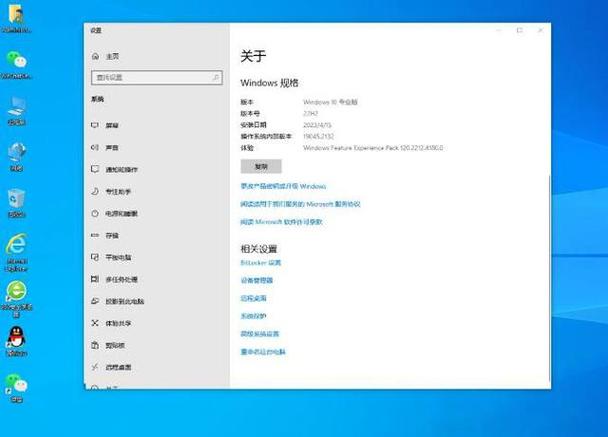
在Windows专业版或企业版中,可通过组策略编辑器(gpedit.msc)实现更严格的会话管理:
- 路径:
计算机配置→策略→管理模板→网络→Lanman服务器限制可缓存的对客戂数量:设置每个客户端可同时建立的会话数,默认值为10,防止恶意客户端过多连接;不将匿名权限应用于具有显式匿名权限的共享:禁用匿名共享访问,强制要求用户身份验证,提升安全性;启用不简单的密码:确保共享密码符合复杂性要求(如长度、字符类型),避免暴力破解。
通过共享权限与NTFS权限协同控制
共享会话的安全性不仅依赖会话参数,还需结合共享权限与NTFS文件系统权限实现双重校验:
- 共享权限:在“共享”选项卡中设置“用户数限制”,如“最多允许5个用户同时访问”;
- NTFS权限:在“安全”选项卡中为用户分配“读取”“更改”或“完全控制”权限,且遵循“最小权限原则”。
若共享权限为“读取”,NTFS权限为“完全控制”,最终生效权限为“读取”,两者取交集。
高级场景下的共享会话优化
企业文件服务器的会话负载均衡
对于高并发访问的文件服务器,可通过“服务器消息块”(SMB)协议的持续可用性(Continuous Availability)功能,结合故障转移集群实现会话无缝迁移,启用SMB多通道(SMB Multichannel),允许客户端通过多个网络适配器聚合带宽,提升大文件传输效率,并分散单会话的负载压力。
远程桌面服务(RDS)的会话配置
若共享会话涉及远程桌面访问,需通过“远程桌面服务配置”工具调整:
- 最大连接数:在“服务器属性”中设置允许的并发远程会话数量(需对应远程桌面服务许可证);
- 空闲会话限制:在“会话时间限制”中配置超时断开策略,避免长期占用授权资源;
- 资源授权:通过“组策略”→“计算机配置”→“管理模板”→“Windows组件”→“远程桌面服务”→“远程桌面会话主机”→“会话时间限制”,精细化控制不同用户组的会话权限。
安全加固与最佳实践
- 定期审计会话日志:通过“事件查看器”→“Windows日志”→“安全”,筛选“审核文件系统”事件(事件ID 4663),监控共享资源的异常访问;
- 禁用SMBv1协议:在“控制面板”→“程序”→“启用或关闭Windows功能”中取消勾选“SMB 1.0/CIFS文件共享支持”,避免已知漏洞(如EternalBlue)利用;
- 使用IPSec筛选器:通过高级安全Windows防火墙限制仅允许特定IP地址访问共享资源,降低未授权访问风险;
- 加密共享传输:启用SMB加密(在组策略中设置“加密SMB数据通道”),确保数据在传输过程中不被窃听或篡改。
常见问题解答(FAQ)
Q1: 如何查看当前共享会话的详细资源占用情况?
A: 在“计算机管理”→“共享文件夹”→“打开的文件”中,可查看每个会话打开的文件数量、读写状态及锁定信息,也可通过OpenFiles命令行工具实时查询(openfiles /query /v)。
Q2: 修改共享会话限制后未生效怎么办?
A: 检查是否重启了“Server”服务(net stop server && net start server),或确认组策咯是否正确应用(gpupdate /force),若通过注册表修改,需确保键值名称和数据类型正确(如MaxMpxCt为DWORD 32位值)。
Q3: 如何防止共享会话被恶意用户长期占用?
A: 组策略中设置“空闲会话限制”(路径:计算机配置→管理模板→Windows组件→文件资源管理器→“空闲会话超时”),或通过脚本定期清理超时会话(如logoff命令强制断开指定用户)。
Q4: 共享权限与NTFS权限冲突时以哪个为准?
A: 共享权限与NTFS权限共同作用,最终用户权限为两者中更严格的权限,共享权限为“更改”,NTFS权限为“读取”,则用户实际仅有读取权限。
Q5: 企业环境中如何统一管理多台服务器的共享会话策略?
A: 可通过Active Directory组策略对象(GPO)批量推送会话配置,或使用Windows PowerShell脚本(如GetSmbSession、SetSmbSession)实现自动化管理,确保策略一致性。
标签: Windows共享会话设置位置 Windows共享会话管理路径 Windows共享会话配置入口





