
Windows 10自启动程序管理是提升系统性能与安全性的关键环节,通过合理控制开机自启项,可显著缩短启动时间、减少资源占用,并避免潜在的安全风险,本文将深入解析Windows 10自启动机制,提供多种管理方法及高级技巧,帮助用户全面掌控开机启动项,打造高效稳定的系统环境。
Windows 10的自启动功能允许应用程序在用户登录系统时自动运行,这一机制虽为常用软件提供了便利,但也可能因过多不必要的自启程序导致系统启动缓慢、后台资源浪费,甚至被恶意软件利用。科学管理自启动项是优化系统的重要步骤。
Windows 10自启动机制解析
Windows 10的自启动程序主要通过以下两种方式实现:
-
启动文件夹:位于“启动”文件夹中的程序会在用户登录时自动运行,该文件夹分为两个路径:
- 当前用户启动路径:
C:\Users\用户名\AppData\Roaming\Microsoft\Windows\Start Menu\Programs\Startup - 所有用户启动路径:
C:\ProgramData\Microsoft\Windows\Start Menu\Programs\Startup
通过将快捷方式移入或移出文件夹,可直接控制程序是否自启。
- 当前用户启动路径:
-
任务计划程序:部分程序通过任务计划程序设置触发器,实现登录时自动启动,可通过任务计划程序库(
taskschd.msc)查看相关任务,禁用可疑任务可有效阻止自启。 (图片来源网络,侵删)
注册表启动项(位于HKEY_CURRENT_USER\Software\Microsoft\Windows\CurrentVersion\Run及HKEY_LOCAL_MACHINE\SOFTWARE\Microsoft\Windows\CurrentVersion\Run)也是传统自启动方式之一,但现代Windows 10应用已较少依赖此方法。
管理自启动项的实用方法
通过任务管理器控制
任务管理器是管理自启动项最直观的工具:
- 按
Ctrl+Shift+Esc打开任务管理器,切换至“启动”选项卡。 - 查看已安装程序的启动影响评级(“高”“中”“低”),右键点击不需要的程序,选择“禁用”。
- 注意:禁用系统关键服务或硬件驱动可能导致功能异常,需谨慎操作。
使用设置应用
Windows 10设置应用提供了简化的自启动管理入口:
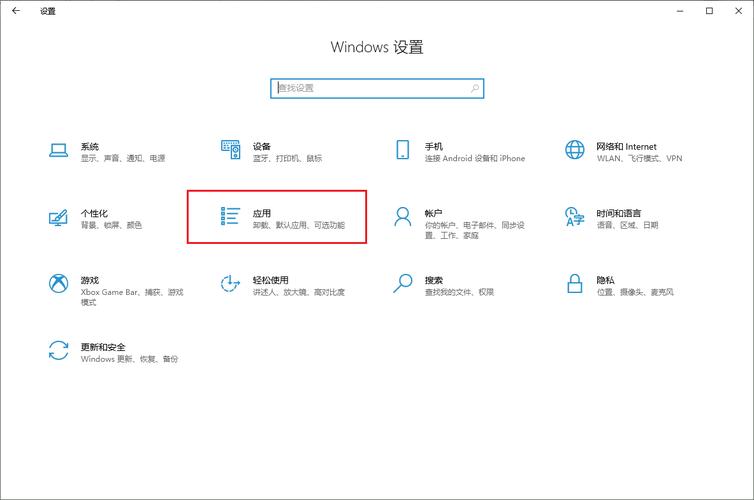
- 打开“设置”>“应用”>“启动”,在此处可管理部分UWP应用的启动权限。
- 通过开关控制“后台应用”的运行权限,减少不必要的资源消耗。
清理启动文件夹
手动清理启动文件夹可彻底移除无需自启的程序:

- 按
Win+R输入shell:startup打开当前用户启动文件夹,删除不需要的快捷方式。 - 输入
shell:common startup可管理所有用户的启动项。
高级技巧:禁用非必要服务
通过services.msc管理系统服务:
- 打开服务管理器,右键点击可疑服务,选择“属性”>“禁用”。
- 建议仅禁用非Microsoft官方服务,并记录服务名称以便后续恢复。
自启动项管理的最佳实践
- 定期检查:每月检查一次自启动项,及时禁用新增的非必要程序。
- 区分必要与非必要:如杀毒软件、硬件驱动等应保持启用,而临时工具、娱乐类软件可禁用。
- 使用专业工具:如Autoruns(Sysinternals工具)可全面扫描注册表、计划任务等位置的启动项,适合高级用户排查恶意程序。
- 备份重要配置:修改自启动项前,建议通过系统还原点备份,避免误操作导致系统异常。
常见问题解答(FAQ)
Q1:禁用自启动项会影响程序功能吗?
A:部分程序(如云同步工具、即时通讯软件)需自启才能正常运行,禁用后需手动启动,建议仅禁用非必要的程序。
Q2:如何识别恶意自启动程序?
A:通过任务管理器的“发布者”列判断,若来源未知或名称可疑,可右键搜索或使用安全软件扫描。
Q3:为什么有些程序禁用后仍会自启?
A:部分程序通过计划任务或注册表的多处配置实现自启,需结合Autoruns工具彻底清理。
Q4:是否可以完全禁用所有自启动项?
A:不建议完全禁用,系统关键服务和硬件驱动需保持启用,否则可能导致功能异常。
通过以上方法,用户可有效管理Windows 10自启动项,在保障系统安全的同时,显著提升启动速度与运行效率,定期维护自启动项是保持系统健康的重要习惯,值得每一位用户重视。
标签: Win10禁止开机自启程序方法 彻底关闭Win10自启软件技巧 Win10禁止自启程序设置教程





