
在Windows系统中,选择镜像启动是一项高级但极为实用的技能,尤其适用于系统修复、重装或多环境管理,无论是IT专业人员还是技术爱好者,掌握这一操作都能大幅提升工作效率,本文将深入解析Windows镜像启动的原理、多种实现方法及注意事项,助你灵活应对各种复杂场景。
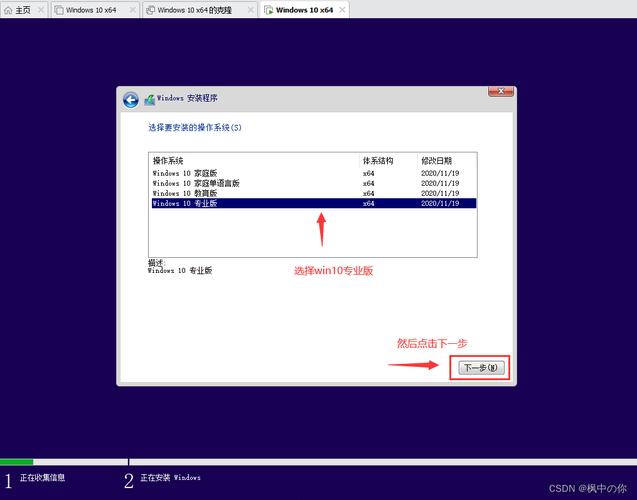
在Windows系统中,镜像启动通常指通过指定系统镜像文件(如ISO或WIM)来引导计算机,而非直接从硬盘启动,这一过程绕过现有系统,直接从镜像加载启动环境,适用于系统恢复、安装或测试,实现镜像启动的核心在于引导配置数据(BCD)的管理,以及启动设备选择的精确控制。
镜像启动的原理
Windows的启动流程依赖于固件接口(UEFI或BIOS)和启动管理器,当计算机启动时,固件会查找预设的启动设备,加载Windows Boot Manager,随后根据BCD中的配置选择启动项,若要实现镜像启动,需修改BCD,添加一个指向镜像文件的启动项,并确保固件能正确识别该设备。
实现镜像启动的方法
使用Windows安装介质
最常见的方法是通过Windows安装U盘或DVD启动,具体步骤如下:
- 制作启动介质:使用Media Creation Tool或第三方工具(如Rufus)将ISO镜像写入U盘,并选择UEFI+GPT或Legacy BIOS+MBR模式(需与系统固件匹配)。
- 启动顺序设置:进入BIOS/UEFI设置,将启动设备优先级调整为U盘。
- 选择启动选项:启动后,按
Shift+F10打开命令提示符,或直接进入安装界面选择“修复计算机”>“疑难解答”>“命令提示符”。
通过BCD编辑工具添加镜像启动项
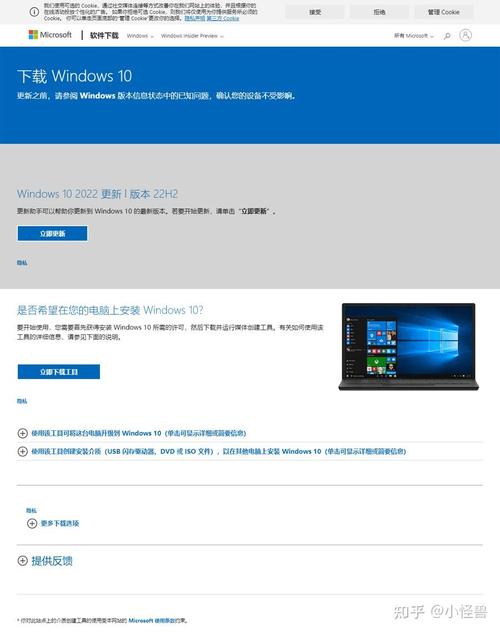
若需在不重启的情况下添加镜像启动项,可使用bcdedit命令:
- 挂载镜像:使用
dism /mountimage命令挂载ISO中的install.wim。 - 创建启动项:执行以下命令:
bcdedit /create /d "Windows镜像启动" /application osloader bcdedit /set {新ID} device partition=C: bcdedit /set {新ID} osdevice partition=C: bcdedit /set {新ID} path \windows \boot \mgfw.efi bcdedit /set {新ID} systemroot \windows - 设置默认启动:通过
bcdedit /default {新ID}将其设为默认启动项。
使用第三方工具(如EasyBCD)
对于不熟悉命令行的用户,EasyBCD等图形化工具更为直观:
- 安装并打开EasyBCD,选择“添加新条目”>“NeoGrub”。
- 在配置文件中指定镜像路径,如:
find setroot ignorefloppies /install.wim
chainloader /bootmgfw.efi
注意事项
- 固件兼容性:UEFI系统需支持安全启动(Secure Boot),否则可能阻止镜像加载。
- 文件系统格式:GPT分区需配合UEFI,MBR需配合Legacy BIOS,否则启动失败。
- 镜像完整性:确保镜像文件未被损坏,可通过
dism /getimageinfo验证。
常见问题解答(FAQ)
Q1:镜像启动后提示“文件丢失”怎么办?
A:通常因路径错误或镜像损坏导致,检查bcdedit中的osdevice和path是否正确,或重新挂载镜像。
Q2:为何无法在UEFI系统中从ISO启动?
A:可能因ISO未采用UEFI引导结构,重新制作启动介质时,确保选择“GPT分区方案”并勾选“UEFI(非CSM)”。
Q3:如何删除自定义的镜像启动项?
A:使用bcdedit /delete {ID}命令,或通过EasyBCD删除对应条目。
Q4:镜像启动会影响现有系统吗?
A:不会,镜像启动是临时性的,除非修改BCD设为默认启动项,否则不会覆盖原有系统。
通过以上方法,你可以灵活实现Windows镜像启动,无论是日常维护还是紧急修复,都能游刃有余,掌握这一技能,将为你的技术工具箱增添重要一环。
标签: Windows镜像启动工具推荐 Windows镜像启动失败解决方法 Windows镜像启动U盘制作教程





