
在Windows系统中,为界面元素或背景设置渐变效果,不仅能提升视觉美感,还能让个性化设置更加独特,无论是系统窗口、任务栏,还是自定义壁纸,渐变效果都能为你的桌面增添一抹科技感与艺术气息,本文将详细介绍Windows系统中设置渐变的多种方法,从简单的系统内置功能到高级的第三方工具,助你轻松打造专属的视觉体验。
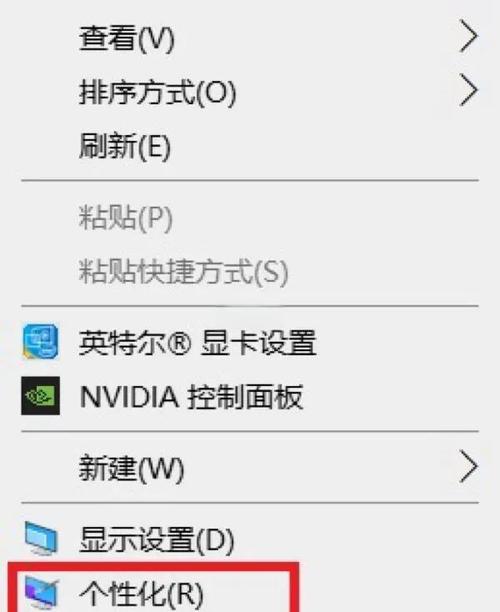
在Windows 10和Windows 11中,用户可以通过系统自带的设置选项为任务栏、开始菜单和窗口标题栏添加渐变效果,以Windows 11为例,打开“设置”>“个性化”>“颜色”,在“更多颜色选项”中,你可以找到“透明效果”开关,启用后系统会自动为窗口边缘添加半透明渐变效果,还可以通过“强调色”选项调整主题色,系统会自动将渐变色调与你的主题色匹配,营造统一的视觉风格。
对于更高级的渐变自定义,Windows允许用户通过注册表编辑器修改系统界面,要为任务栏设置线性渐变,可以按下Win + R键,输入regedit打开注册表编辑器,导航至HKEY_CURRENT_USER\Software\Microsoft\Windows\CurrentVersion\Themes\Personalize路径,创建一个新的DWORD值(32位)并命名为EnableTaskbarTransparency,将其值设置为1即可启用任务栏透明渐变。注意:修改注册表存在风险,操作前请务必备份注册表。
如果你希望为桌面壁纸设置动态渐变效果,可以使用第三方工具如“Wallpaper Engine”或“Fences”,这些工具支持创建自定义渐变背景,甚至可以添加动画效果,让你的桌面充满活力,在Wallpaper Engine中,你可以选择“渐变”模板,调整颜色、方向和过渡效果,并将壁纸设置为动态或静态模式。
对于开发者或高级用户,还可以通过Windows API或CSS代码实现自定义渐变,在UWP应用中,可以使用LinearGradientBrush类为UI元素添加渐变填充,代码示例如下:
<LinearGradientBrush StartPoint="0,0" EndPoint="1,1">
  <GradientStop Color="Red" Offset="0" />
  <GradientStop Color="Blue" Offset="1" />
</LinearGradientBrush>
这种方法适用于需要精细控制渐变效果的应用场景。
常见问题解答(FAQ)
Windows 11如何为任务栏设置渐变效果?
答:进入“设置”>“个性化”>“颜色”,启用“透明效果”即可,如需更高级的设置,可通过注册表编辑器修改EnableTaskbarTransparency值。
修改注册表会导致系统不稳定吗?
答:是的,错误的注册表修改可能导致系统异常,建议操作前备份注册表,或使用专业工具辅助。
是否有免费工具可以创建动态渐变壁纸?
答:是的,“Wallpaper Engine”提供免费试用版,而“Honeyview”等图片查看器也支持静态渐变背景生成。
如何在UWP应用中实现渐变效果?
答:使用LinearGradientBrush或RadialGradientBrush类,通过XAML或代码动态定义渐变颜色和方向。
Windows 10是否支持渐变效果?
答:支持,但功能较Windows 11有限,可通过“颜色设置”调整主题色,或使用第三方工具增强效果。
标签: Windows渐变效果设置方法 Windows系统渐变背景教程 Windows窗口渐变效果技巧





