
在数字化办公与数据管理日益复杂的今天,Windows磁盘映射已成为提升工作效率、简化网络访问的重要工具,无论是企业环境中的共享资源访问,还是个人用户对远程文件的便捷管理,掌握磁盘映射的修改技巧都能让操作事半功倍,本文将深入探讨如何高效修改Windows磁盘映射,涵盖从基础操作到高级配置的全方位内容,助您灵活应对各类场景需求,优化存储资源的使用体验。
理解磁盘映射的核心概念
磁盘映射,即将网络中的共享文件夹或本地磁盘驱动器分配到一个本地驱动器号的过程,通过映射网络驱动器,用户可以像访问本地磁盘一样直接访问远程资源,无需每次重复输入网络路径,随着工作环境的变化,如服务器迁移、权限调整或存储扩容,原有的映射配置可能需要更新,掌握修改磁盘映射的方法就显得尤为重要。
修改磁盘映射的详细步骤
通过文件资源管理器修改
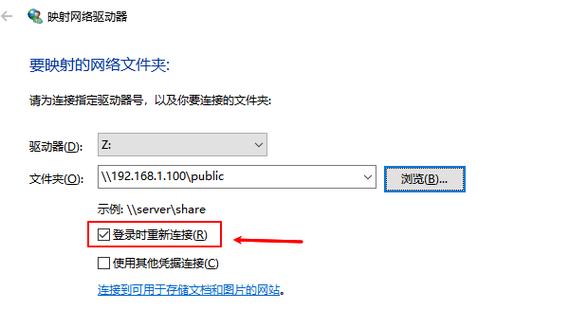
- 打开映射驱动器列表:在“此电脑”窗口中,点击“计算机”选项卡下的“映射网络驱动器”按钮。
- 选择要修改的驱动器:在弹出的窗口中,当前已映射的驱动器会显示在下拉列表中,选择需要修改的目标驱动器。
- 更新路径或重新连接:
- 若仅需更改路径,点击“驱动器”下拉菜单选择新的驱动器号,或直接在“文件夹”字段输入新的网络路径(如
\\服务器名\共享名)。 - 若需重新连接,勾选“登录时重新连接”选项,确保每次开机自动生效。
- 若仅需更改路径,点击“驱动器”下拉菜单选择新的驱动器号,或直接在“文件夹”字段输入新的网络路径(如
- 完成修改:点击“完成”系统会验证路径有效性,若权限正确则立即更新映射。
使用命令行工具(net use)
对于需要批量操作或脚本化管理的场景,命令提示符或PowerShell是更高效的选择。
- 查看当前映射:输入
net use命令,列出所有已建立的连接。 - 修改映射:
net use Z: /delete  // 删除旧映射
net use Z: \\新服务器\新共享 /persistent:yes  // 重新映射
其中
/persistent:yes参数确保重启后映射仍然有效。
通过组策略批量管理(企业环境)
在域环境中,管理员可通过组策略编辑器统一修改用户或计算机的磁盘映射配置:
- 打开
gpedit.msc,导航至“计算机配置 → 首选设置 → 映射驱动器”。 - 选择“映射驱动器”,点击“属性”后编辑或删除现有规则,添加新的路径和权限设置。
高级配置与故障排除
处理权限与认证问题
修改映射后若提示“拒绝访问”,需检查:
- 目标共享文件夹的NTFS权限和共享权限是否允许当前用户访问。
- 是否需要使用不同的凭据连接:在映射时勾选“使用其他凭据”,输入具有权限的账户信息。
解决断开或重复映射问题
- 映射频繁断开:尝试禁用客户端的“脱机文件”功能,或检查网络稳定性。
- 驱动器号冲突:在“磁盘管理”中更改本地磁盘的驱动器号,避免与映射驱动器重叠。
使用符号链接替代映射(高级用户)
对于需要更灵活路径管理的场景,可通过mklink命令创建符号链接:
mklink D:Link \\服务器\共享 这种方式无需占用驱动器号,且支持对子目录的直接映射。
最佳实践与优化建议
- 定期审查映射配置:清理不再使用的映射,避免资源浪费和混淆。
- 优先使用UNC路径:在脚本或配置中直接使用
\\服务器\共享而非驱动器号,提高可移植性。 - 结合自动脚本:通过批处理文件或PowerShell脚本实现映射的动态调整,适应多环境部署需求。
常见问题解答(FAQ)
Q1:修改磁盘映射后,为何无法立即访问新路径?
A:可能是缓存未刷新或权限未生效,尝试断开并重新连接映射,或重启资源管理器(任务管理器中结束explorer.exe进程后重启)。
Q2:如何删除不再需要的磁盘映射?
A:在“映射网络驱动器”窗口中选择目标驱动器,点击“断开”;或在命令行执行net use Z: /delete。
Q3:能否将映射驱动器设置为只读?
A:需在目标共享文件夹的权限中移除用户的“修改”或“完全控制”权限,仅保留“读取”。
Q4:为什么映射驱动器在重启后消失?
A:未勾选“登录时重新连接”或使用了/persistent:no参数,检查映射设置并启用持久化选项。
Q5:如何映射到特定端口的共享资源?
A:在路径中指定端口,如\\服务器IP\共享名$@端口号,但需确保服务器已启用SMB直接托管功能。
通过以上方法,您可以灵活掌控Windows磁盘映射的配置,无论是日常办公还是复杂网络环境,都能实现高效、稳定的资源访问与管理。
标签: Windows磁盘映射修改教程 修改Windows磁盘映射路径 Windows磁盘映射设置调整





