
当您的电脑屏幕突然定格在刺眼的“Windows Root”错误提示,无法正常启动系统时,这无疑是令人焦虑的时刻,这个错误通常指向操作系统核心文件或引导记录的严重损坏,但别担心,本文将作为您的技术向导,深入剖析“无法启动 Windows Root”问题的根源,并提供一套系统化、由浅入深的解决方案,帮助您一步步排查并修复故障,让您的电脑重获新生。
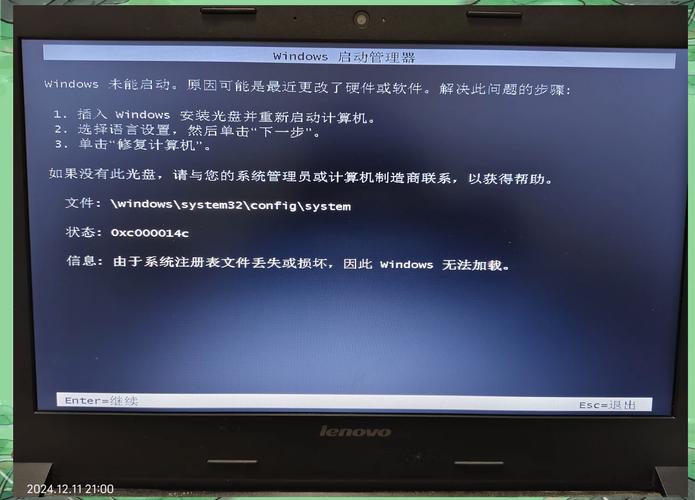
“无法启动 Windows Root”错误的核心在于系统无法正确加载或访问关键的启动文件,这些文件是操作系统运行的基石。引导记录损坏、系统文件缺失或损坏、硬盘故障以及不正确的BIOS/UEFI设置都可能是罪魁祸首,要解决这个问题,我们需要像侦探一样,逐步排除可能性,找到问题的根源。
第一步:进入安全模式或高级启动选项
当系统无法正常启动时,安全模式是一个非常有用的诊断工具,它只加载最基本的驱动和服务,可以帮助您判断是否是第三方软件或驱动导致的问题,尝试在开机时连续按 F8(对于较旧系统)或通过强制重启三次进入Windows 恢复环境(WinRE),在WinRE中,选择“疑难解答” > “高级选项” > “启动设置” > “重启”,然后按 F4 进入安全模式,如果安全模式可以启动,问题可能出在最近安装的软件或驱动上,您可以尝试卸载最近更新的程序或回滚驱动。
第二步:检查并修复硬盘问题
硬盘故障是导致“无法启动 Windows Root”的常见原因,在WinRE中,打开命令提示符(以管理员身份),运行以下命令来检查硬盘状态:
diskpart
list disk
select disk X(替换X为您的硬盘编号)
attributes disk clear readonly
exit
然后运行:
chkdsk X: /f /r(替换X为系统盘符)
chkdsk命令会扫描并修复文件系统错误和坏扇区,如果报告显示大量坏道,可能需要考虑更换硬盘。
第三步:重建引导记录
如果硬盘本身健康,但引导记录损坏,系统将无法找到启动文件,在WinRE的命令提示符中,运行以下命令:
bootrec /fixmbr
bootrec /fixboot
bootrec /scanos
bootrec /rebuildbcd
这些命令会修复主引导记录(MBR)、重建启动扇区、扫描所有安装的Windows系统,并构建启动配置数据(BCD),完成后重启电脑,看是否能够正常启动。
第四步:系统文件检查器(SFC 和 DISM)
系统核心文件损坏也可能导致此错误,在WinRE中运行:
sfc /scannow /offbootdir=C:\ /offwindir=C:\Windows(假设系统盘为C盘)
如果SFC无法修复,可以尝试使用部署映像服务和管理工具(DISM):
dism /image:C:\ /cleanupimage /restorehealth
这两个工具会扫描并修复损坏的系统文件,恢复系统的完整性。
第五步:检查BIOS/UEFI设置
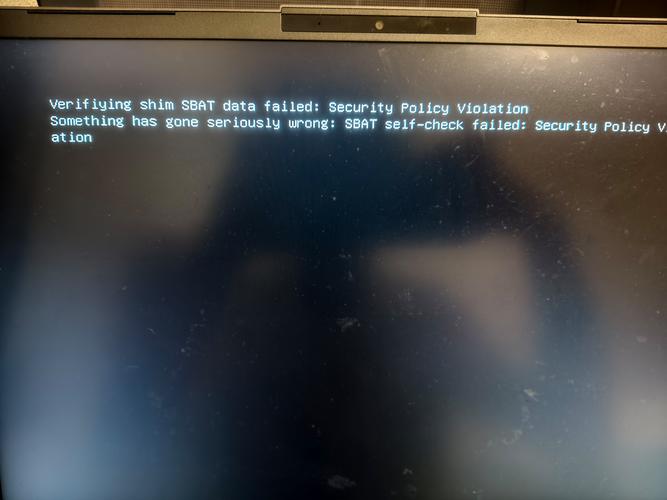
错误的BIOS/UEFI设置(如禁用Secure Boot、错误的启动顺序或AHCI模式未启用)也可能导致启动失败,重启电脑时进入BIOS/UEFI界面(通常按 Del、F2 或 F10),确保:
- Secure Boot已启用(如果使用Windows 10/11)。
- 启动顺序中第一选项是您的硬盘。
- SATA模式设置为AHCI(而非IDE或RAID)。
保存设置后重启。
第六步:使用系统还原或重置
如果以上方法均无效,可以考虑系统还原将系统恢复到之前正常的状态,或在WinRE中选择“重置此电脑”(保留文件或完全清除),这是最后的手段,但能解决大多数顽固问题。
常见问题解答(FAQ)
Q1: “无法启动 Windows Root”和“BOOTMGR is missing”有什么区别?
A: “BOOTMGR is missing”特指引导管理器文件丢失,而“无法启动 Windows Root”范围更广,可能包括BCD损坏、系统文件丢失等多种问题。
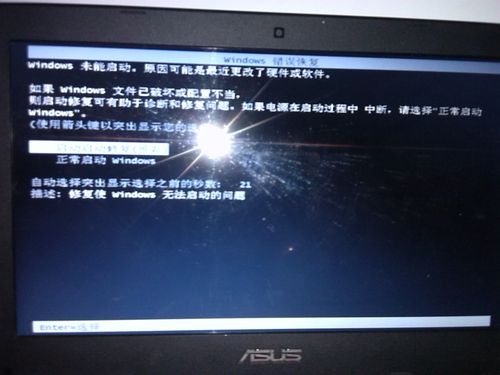
Q2: 安全模式也无法进入怎么办?
A: 可以尝试使用WinRE中的“启动修复”工具,或创建Windows安装U盘进行修复。
Q3: 重建BCD失败的原因是什么?
A: 可能是系统分区格式错误(如不是NTFS)、硬盘坏道或分区表损坏,需先检查硬盘状态。
Q4: 重置系统会丢失数据吗?
A: “保留文件”选项不会删除个人文件,但会卸载所有应用;“完全清除”则会删除所有数据,需提前备份。
Q5: 如何预防此类问题再次发生?
A: 定期备份重要数据、保持系统更新、避免强制关机、安装可靠的杀毒软件,并定期检查硬盘健康状态。
通过以上步骤,您应该能够有效解决“无法启动 Windows Root”问题,耐心和细致是关键,每一步操作都要谨慎,确保数据安全。
标签: Windows root启动失败修复 电脑Windows root无法启动解决方法 Windows系统root引导错误修复技巧





