
在数字化的日常中,你是否曾经历过这样的困扰:在阳光明媚的户外,笔记本电脑屏幕亮度自动调至最高却依然模糊不清;而在昏暗的室内,屏幕又因过亮而刺眼,甚至导致视觉疲劳?Windows亮度感应开关正是为解决这一痛点而生,它通过智能感知环境光线,自动调节屏幕亮度,为用户带来更舒适、更节能的视觉体验,本文将深入探讨这一功能的技术原理、设置方法、应用场景及其潜在问题,助你充分利用科技优化使用体验。
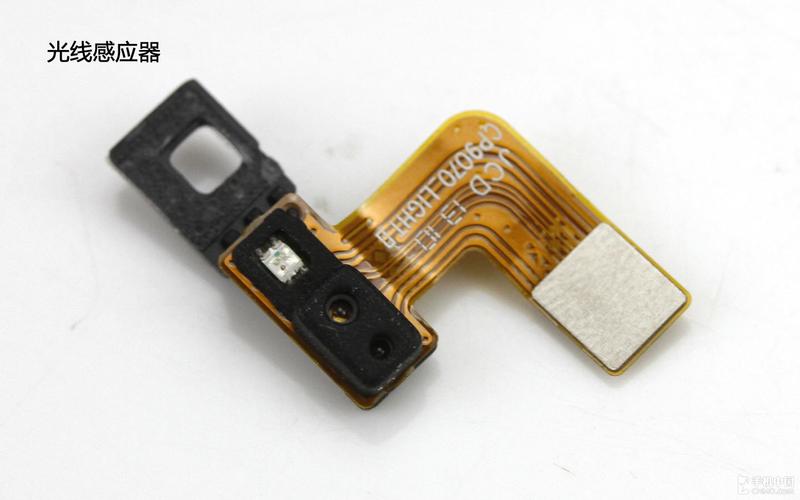
Windows亮度感应开关的核心在于环境光传感器(ALS)与操作系统算法的协同工作,ALS通常位于笔记本电脑屏幕边框或显示面板内部,能够检测周围环境的光照强度,并将其转换为电信号传递给系统,Windows系统接收到这一信号后,会根据预设的亮度曲线自动调整屏幕亮度,确保内容始终清晰可见,这一过程不仅提升了用户体验,还能有效延长电池续航——在暗光环境下降低亮度,可显著减少功耗。
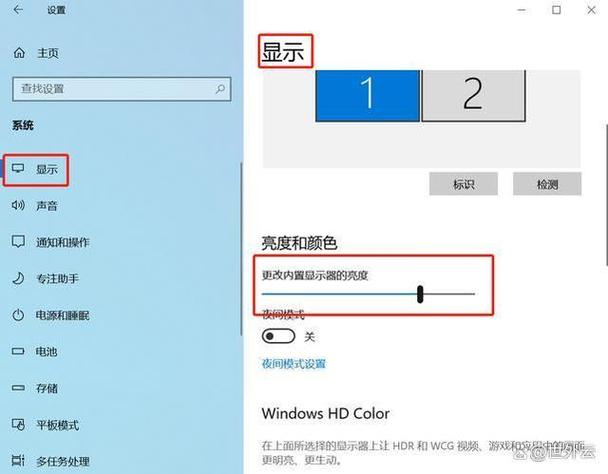
要启用Windows亮度感应开关,首先需确保硬件支持,大多数现代笔记本电脑及部分台式机显示器(如带环境光传感器的型号)均具备此功能,在Windows 10和Windows 11中,用户可通过以下步骤开启:
- 进入 设置 > 系统 > 显示;
- 找到 “帮助改善电池续航的亮度” 或 “自动调节亮度” 选项(具体名称可能因设备而异);
- 开启开关,系统将根据环境光自动调整亮度。
值得注意的是,部分设备可能需要通过显卡控制面板(如NVIDIA控制面板或AMD Radeon Software)进一步调整ALS的灵敏度,若发现自动调节反应迟钝或失灵,可尝试更新显卡驱动程序或校准传感器设置。
在实际应用中,Windows亮度感应开关的优势尤为突出,在户外办公时,它能避免因屏幕过暗而导致的视觉压力;在会议室或图书馆等光线变化频繁的场景中,无需手动干预即可保持最佳显示效果,对于长时间使用电脑的用户,动态亮度调节还能减少蓝光暴露,间接缓解眼部疲劳,该功能并非完美无缺,部分用户反映,在光线剧烈变化的环境下(如快速从室外进入室内),屏幕亮度可能出现延迟或跳跃,这通常与ALS的采样频率或算法优化有关。
针对潜在问题,微软和硬件厂商也在不断优化,通过引入机器学习模型,系统可以更精准地预测用户习惯与环境变化,从而实现更平滑的亮度过渡,部分设备允许用户自定义亮度调节的响应速度或范围,以适应个人偏好。
常见问题解答(FAQ)
-
Q: 我的设备没有自动亮度调节选项,是否支持该功能?
A: 若在设置中找不到相关选项,可能是硬件不支持,可查阅设备说明书或联系厂商确认是否配备环境光传感器。 -
Q: 自动亮度调节会影响电池续航吗?
A: 该功能通过优化亮度使用,通常能延长电池续航,尤其在低光环境下效果显著。 (图片来源网络,侵删)
 -
Q: 如何手动关闭自动亮度调节?
A: 在“显示”设置中找到对应开关并关闭即可,部分设备可能需要通过显卡控制面板禁用ALS功能。 -
Q: 自动亮度调节是否会影响屏幕色彩准确性?
A: 现代ALS技术已高度成熟,亮度调节通常不会显著影响色彩表现,但对专业设计用户,建议在色彩校准期间暂时关闭该功能。 -
Q: 外接显示器是否支持自动亮度调节?
A: 仅部分高端外接显示器配备ALS,需查看产品规格,若支持,可通过显示器的专属软件或Windows设置启用。
通过合理使用Windows亮度感应开关,我们不仅能享受更智能的视觉体验,还能在节能与舒适之间找到平衡,随着技术的不断进步,这一功能将变得更加精准与人性化,为数字生活增添更多便利。
标签: Windows亮度自动调节设置教程 笔记本亮度感应功能开启方法 Win10/11亮度感应失灵解决





