
Windows 图片无法预览?别担心,这可能是系统设置、文件损坏或软件冲突导致的常见问题,本文将深入分析原因并提供多种解决方案,帮助你快速恢复图片预览功能,提升工作效率。
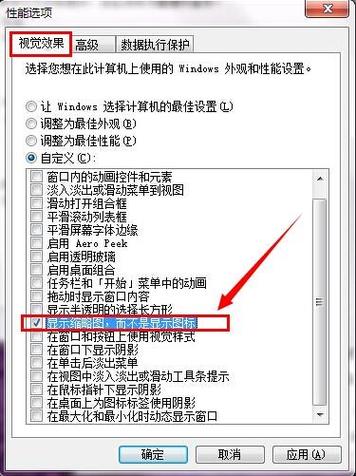
Windows 图片不能预览的问题可能由多种因素引起,包括系统设置错误、图片文件损坏、资源管理器故障或第三方软件冲突,以下是详细的排查步骤和解决方法,帮助你逐步解决问题。
检查系统默认图片查看器设置
系统默认的图片查看器可能被更改或禁用,导致无法预览,请按以下步骤操作:
- 右键点击任意图片文件,选择“打开方式” > “选择其他应用”。
- 在列表中选择“照片”或“Windows 照片查看器”,勾选“始终使用此应用打开 .jpg 文件”,然后点击“确定”。
- 如果未找到“Windows 照片查看器”,可以通过以下方式启用:
- 按
Win + R,输入optionalfeatures,回车。 - 在“功能”列表中,勾选“Windows 照片查看器”并点击“确定”。
- 按
重置文件资源管理器
文件资源管理器的临时缓存或配置错误可能导致图片预览失效,尝试以下方法:
- 按
Ctrl + Shift + Esc打开任务管理器。 - 在“进程”选项卡中找到“Windows 资源管理器”,右键点击并选择“重新启动”。
- 或者,按
Win + R,输入mssettings:troubleshoot,运行疑难解答工具,自动检测并修复问题。
启用图片预览功能
Windows 10/11 默认启用图片预览,但可能被意外关闭:
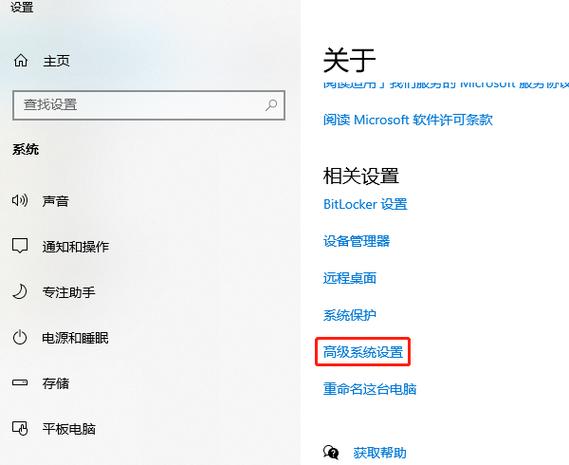
- 打开“文件资源管理器”,点击“查看”选项卡。
- 确保“预览窗格”已勾选(快捷键
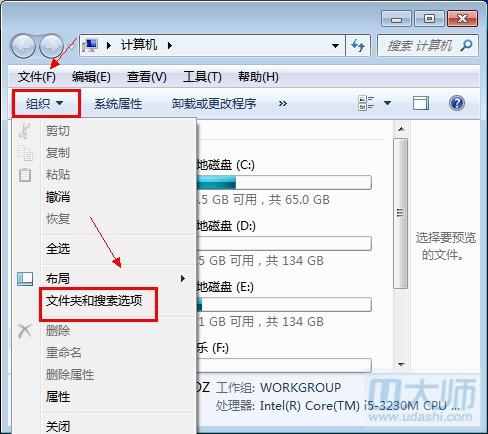
Alt + P)。 - 如果仍未显示,检查“文件夹选项” > “查看” > 取消勾选“始终显示图标,从不显示缩略图”。
扫描并修复图片文件
图片文件损坏也可能导致预览失败:
- 右键点击损坏的图片,选择“属性” > “常规” > 点击“解除锁定”。
- 使用第三方工具(如 HDD Health 或 File Repair)扫描并修复文件。
- 如果文件来自网络或U盘,尝试重新下载或复制。
更新或重置图形驱动程序
显卡驱动程序过旧或损坏可能导致预览问题:
- 按
Win + X,选择“设备管理器”。 - 展开“显示适配器”,右键点击显卡驱动,选择“更新驱动程序”。
- 如果问题依旧,卸载驱动后重启电脑,让系统自动重新安装。
检查第三方软件冲突
某些第三方软件(如图片编辑器或压缩工具)可能覆盖系统预览功能:
- 暂时禁用或卸载最近安装的软件,尤其是与图片处理相关的工具。
- 在“设置” > “应用”中检查是否有异常进程占用资源。
运行系统文件检查器
系统文件损坏可能导致功能异常:
- 以管理员身份打开“命令提示符”或“PowerShell”。
- 输入
sfc /scannow并回车,等待扫描完成。 - 如果发现问题,系统会自动修复。
重置或重装 Windows
如果以上方法均无效,可能是系统核心文件严重损坏:
- 备份重要数据后,进入“设置” > “更新和安全” > “恢复”,选择“重置此电脑”。
- 选择“保留我的文件”或“删除所有内容”,根据提示操作。
常见问题解答(FAQ)
Q1: 为什么只有部分图片无法预览?
A: 可能是这些文件损坏或格式不受支持(如 .heif、.webp),尝试转换格式或使用兼容查看器。
Q2: 重置系统会丢失数据吗?
A: 选择“保留我的文件”会保留个人数据,但应用和设置会被重置。
Q3: 如何恢复旧版 Windows 照片查看器?
A: 通过 optionalfeatures 启用,或手动注册查看器(需管理员权限)。
Q4: 预览窗格空白但能打开图片怎么办?
A: 检查“文件夹选项” > “查看” > 确保“显示缩略图”已启用。
Q5: 是否需要第三方工具修复?
A: 如果系统工具无效,可尝试 Stellar Repair for Photo 或 JPEG Repair 等专业软件。
通过以上步骤,大多数图片预览问题都能得到解决,如果问题持续存在,建议联系专业技术支持进一步排查硬件或深层系统故障。





