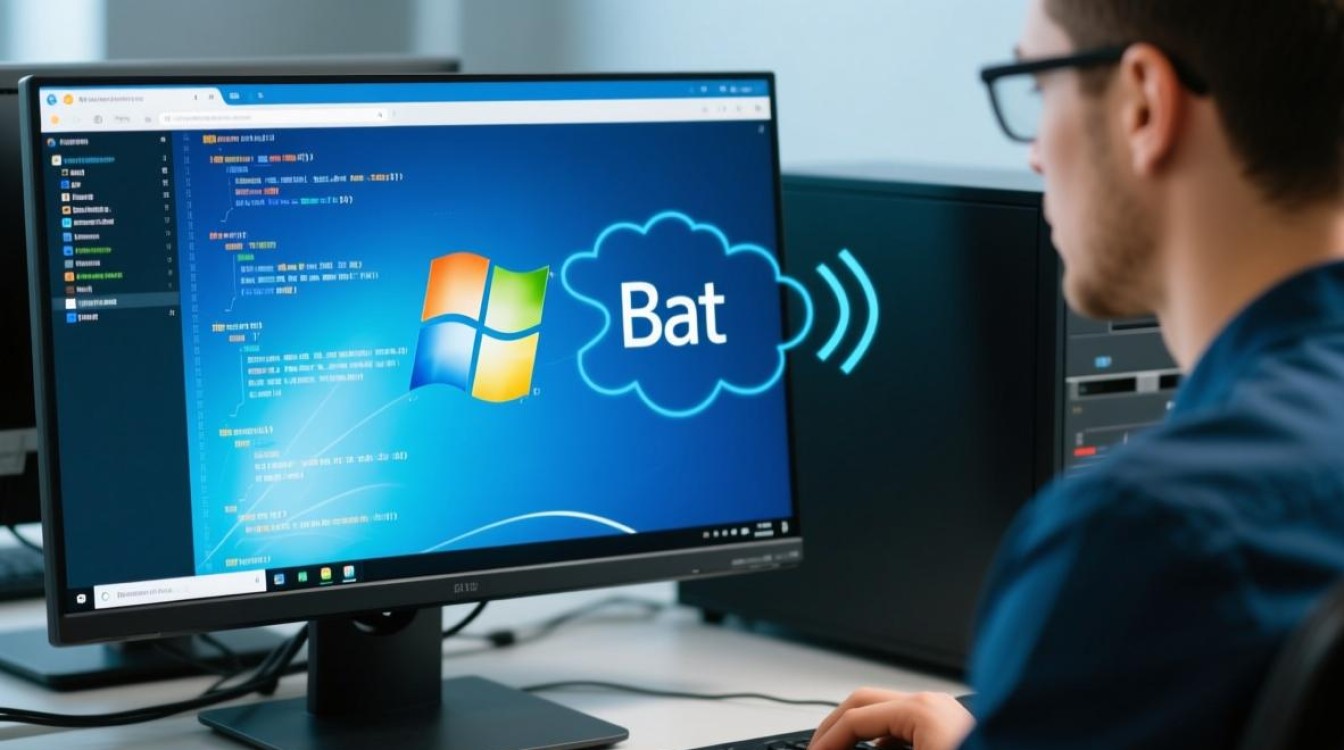
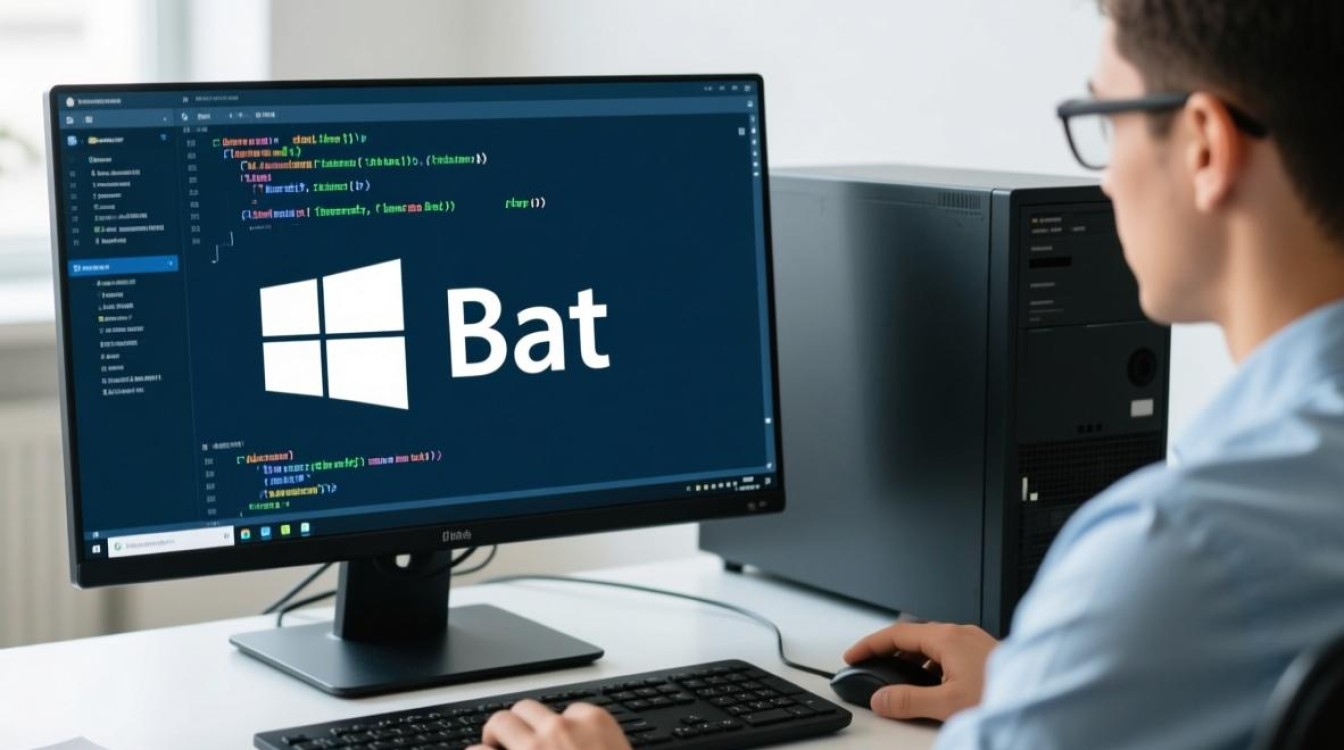
Windows远程执行bat脚本是许多系统管理员和IT技术人员在日常工作中常用的技术手段,它能够帮助用户在远程计算机上批量执行命令或自动化任务,从而提高工作效率,本文将详细介绍Windows远程执行bat脚本的方法、注意事项以及相关技巧,帮助读者更好地理解和应用这一技术。

远程执行bat脚本的基本方法
在Windows系统中,远程执行bat脚本主要有以下几种常见方法:
使用Windows内置的远程管理工具
Windows系统自带了多种远程管理工具,如PsExec、Windows PowerShell Remoting和WinRM等,PsExec是Sysinternals套件中的一个实用工具,能够轻松实现远程执行命令或脚本,使用PsExec时,只需在命令提示符中输入“psexec \远程计算机名 bat脚本路径”,即可在目标计算机上运行bat脚本,需要注意的是,PsExec依赖于服务器的Admin$共享,因此确保目标计算机已启用该共享且具有足够的权限。
通过计划任务实现远程执行
另一种方法是利用Windows计划任务功能,将bat脚本复制到远程计算机的指定目录,然后使用schtasks命令创建一个计划任务,指定在特定时间或事件触发时执行该脚本,可以通过命令“schtasks /create /s 远程计算机名 /tn 任务名称 /tr 脚本路径 /sc once /st 时间”来创建计划任务,这种方法的优势在于可以灵活设置执行时间,适合需要定时或按条件触发的场景。
使用PowerShell Remoting
对于熟悉PowerShell的用户,PowerShell Remoting(WinRM)是一个更强大的选择,通过启用WinRM服务,用户可以使用Invoke-Command cmdlet在远程计算机上执行bat脚本,命令“Invoke-Command -ComputerName 远程计算机名 -FilePath 脚本路径”可以直接运行远程脚本,PowerShell Remoting支持更复杂的脚本逻辑和交互,适合高级用户使用。
远程执行bat脚本的注意事项
在远程执行bat脚本时,需要特别注意以下几点:
权限管理
远程执行脚本需要确保用户账户具有足够的权限,目标计算机的Administrator组成员可以执行大多数远程操作,如果使用普通用户账户,可能需要配置相应的权限或使用runas命令提升权限,建议使用域账户而非本地账户,以避免权限不一致的问题。
网络配置
远程操作依赖于网络连接,因此确保目标计算机和本地计算机处于同一网络或可通过VPN访问,检查防火墙设置,确保远程管理端口(如PsExec默认的445端口)已开放,如果目标计算机位于不同的子网,可能需要配置路由或防火墙规则。
脚本安全性
在执行远程脚本前,务必验证脚本的来源和内容,避免恶意代码的执行,建议对脚本进行数字签名或使用哈希值校验,确保脚本未被篡改,避免在脚本中包含敏感信息,如密码或密钥,以防止数据泄露。
优化远程执行脚本的建议
为了提高远程执行bat脚本的效率和可靠性,可以采取以下优化措施:
使用日志记录
在脚本中添加日志记录功能,可以方便地跟踪脚本的执行状态和错误信息,在bat脚本中重定向输出到日志文件,如“>> 路径\日志文件.txt 2>&1”,这样,即使远程执行失败,也可以通过日志快速定位问题。
错误处理
在脚本中添加错误处理逻辑,可以提高脚本的健壮性,使用“if errorlevel”命令检查命令执行结果,并根据错误代码采取相应的措施,可以通过try-catch块(结合PowerShell)捕获和处理异常,避免脚本因意外错误而中断。
批量操作
如果需要在多台计算机上执行相同的脚本,可以使用循环或批量管理工具(如AD域组策略或Ansible)来简化操作,通过PowerScript的foreach循环遍历计算机列表,并在每台计算机上执行脚本,这样可以大幅减少手动操作的时间。
相关问答FAQs
问题1:远程执行bat脚本时提示“拒绝访问”怎么办?
解答:这通常是由于权限不足导致的,请确保执行脚本的用户账户是目标计算机的Administrator组成员,或者已授予相应的远程执行权限,检查目标计算机的Admin$共享是否启用,以及防火墙是否阻止了相关端口。
问题2:如何验证远程脚本是否成功执行?
解答:可以通过以下几种方式验证:1)在脚本中添加日志记录,将输出结果保存到文件;2)使用计划任务查看执行历史;3)在远程计算机上检查脚本修改的文件或注册表项是否发生变化;4)通过PowerShell的Invoke-Command命令结合-AsJob参数,获取脚本的执行状态和输出结果。