
在数字化办公与个人通信管理中,Windows邮件客户端作为系统自带的高效工具,承载着大量重要的邮件往来记录,无论是更换设备、备份数据,还是迁移邮件至其他平台,掌握Windows邮件导出导入的正确方法都至关重要,本文将深入解析不同版本Windows(如Windows 10/11的“邮件”应用及旧版“Outlook Express”)的邮件数据导出与导入流程,涵盖关键步骤、注意事项及高级技巧,助您安全、高效地管理邮件数据,确保通信历史无缝衔接。
为何需要掌握Windows邮件导出导入?
在日常使用中,用户可能因多种场景需要迁移邮件数据:例如重装系统前备份重要邮件、更换电脑时同步历史通信、将邮件从Windows邮件客户端转移至第三方邮箱客户端(如Mozilla Thunderbird),或是在不同设备间延续邮件工作流,若操作不当,可能导致邮件丢失、格式错乱或附件损坏,因此系统化的导出与导入流程是保障数据安全的核心环节。
Windows 10/11“邮件”应用的导出与导入操作
Windows 10及11系统内置的“邮件”应用(基于Outlook技术架构)支持通过本地文件(如.pst或.eml格式)备份邮件数据,以下是详细步骤:
邮件数据导出:将邮件保存至本地
准备工作:确保已登录Microsoft账户,且所有邮件已同步至本地(可通过“设置”>“账户”>“同步”检查)。
-
打开邮件应用并进入设置
启动“邮件”应用,点击左下角“设置”图标(齿轮状),选择“管理账户”> 您的账户名称 > “高级设置”。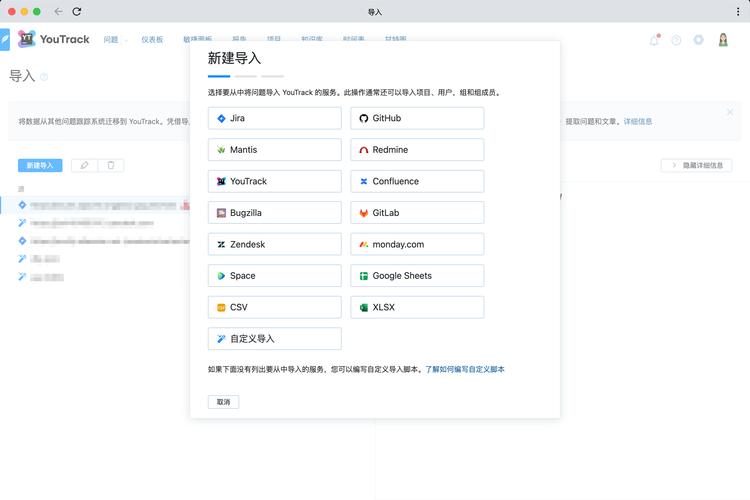 (图片来源网络,侵删)
 -
导出邮件数据
在“高级设置”中,找到“导出”选项(部分版本显示为“备份”),点击后选择导出路径(建议存储至非系统盘,如D:\Backup),默认导出格式为.pst文件(Outlook数据文件,包含邮件、联系人、日历等完整数据),或可选择.eml格式(单封邮件独立文件,便于部分第三方客户端导入)。 -
等待导出完成并验证
导出进度条显示完成后,进入指定路径确认文件存在(文件名通常包含账户邮箱及日期),建议双击.pst文件用Outlook打开,检查邮件列表、附件及文件夹结构是否完整。
关键提示:若邮件数据量较大(超过数GB),导出可能耗时较长,请保持电脑供电稳定,避免中途关闭程序。
邮件数据导入:将本地邮件恢复至应用
当您需要将备份的邮件重新导入“邮件”应用时(例如在新设备或重装系统后),操作如下:
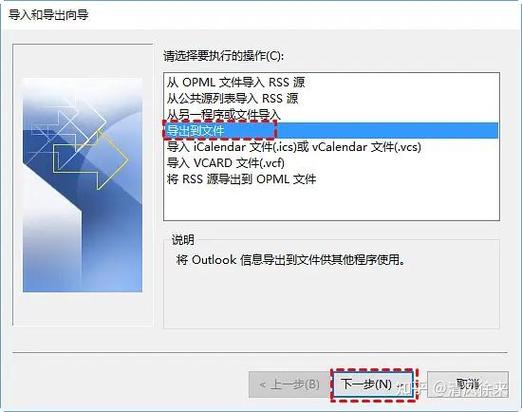
-
进入导入设置
打开“邮件”应用,重复上述路径进入“高级设置”,选择“导入”选项。 -
选择导入文件类型
若备份为.pst文件,选择“从Outlook数据文件(.pst)导入”;若为.eml文件,选择“从.eml文件导入”(需提前将.eml文件存放至指定文件夹)。 -
匹配文件夹结构
系统会提示选择导入目标(如“收件箱”“已发送”等),建议勾选“包含子文件夹”以完整还原邮件分类,导入完成后,新邮件将出现在对应文件夹中,原有邮件不会被覆盖。
注意事项:导入.pst文件时,若目标账户已存在同名邮件,系统会自动提示“合并”或“覆盖”,请根据需求谨慎选择,避免重复邮件。
旧版Windows系统(如Windows 7)的Outlook Express邮件迁移
对于仍在使用Windows 7系统的用户,其内置邮件客户端为“Outlook Express”,其数据格式为.dbx文件,操作流程略有不同:
定位Outlook Express邮件存储位置
Outlook Express的邮件默认存储在系统盘的“Documents and Settings[用户名]\Local Settings\Application Data\Identities”目录下,找到以“.dbx”为后缀的文件(如“收件箱.dbx”“发件箱.dbx”)。
备份.dbx文件
直接复制上述.dbx文件至外部存储设备(如U盘、移动硬盘),或通过“文件”>“导出”>“邮件”选择“从特定账户导出至文件”,按向导完成备份。
导入至新系统
在新设备上,若安装了Windows Live Mail(兼容Outlook Express),可通过“文件”>“导入”>“邮件”>“从Windows Live Mail或Outlook Express导入”,选择之前备份的.dbx文件即可,若需导入至现代“邮件”应用,需先将.dbx文件转换为.pst格式(可通过第三方工具如“DBX to PST Converter”处理)。
高级技巧与注意事项
- 加密备份数据:若邮件包含敏感信息,可在导出.pst文件时设置密码(通过Outlook的“文件”>“信息”>“账户设置”>“数据文件管理”>“设置密码”),防止数据泄露。
- 分段导出大型邮箱:若邮件数据超过2GB,建议按文件夹(如“2025年收件箱”“项目往来”)分批导出,避免单个文件过大导致损坏。
- 清理重复邮件:导入前使用邮件客户端的“删除重复邮件”功能(通常在“工具”菜单下),减少冗余数据占用空间。
- 测试导入流程:在正式迁移前,先导出少量邮件至另一设备测试导入,确认格式兼容性后再操作全部数据。
常见问题解答(FAQ)
Q1:导出的.pst文件无法用“邮件”应用打开,怎么办?
A:Windows 10/11的“邮件”应用对.pst文件的支持有限,建议安装Microsoft Outlook桌面版(如Office 2016及以上版本),通过“文件”>“打开”>“导入/导出”功能导入.pst文件。
Q2:导入邮件后,附件显示为乱码或无法打开,如何解决?
A:通常是由于附件编码格式不兼容导致,尝试用第三方邮件客户端(如Thunderbird)导入.pst文件,或使用附件修复工具(如“Attachment Repair for Outlook”)修复损坏的附件。
Q3:Outlook Express的.dbx文件直接复制到新电脑后无法读取,为什么?
A:.dbx文件与系统用户身份绑定,直接复制可能因路径权限问题无法识别,需在新电脑上安装同版本的Outlook Express或Windows Live Mail,通过“导入”功能而非直接复制文件。
Q4:如何自动定期备份邮件数据?
A:可使用Windows自带的“任务计划程序”,创建定期执行的任务,调用“邮件”应用的导出命令(需提前编写批处理脚本),或使用第三方备份工具(如“EaseUS Todo Backup”)设置邮件文件夹定时备份。
Q5:导出邮件时提示“权限被拒绝”,如何处理?
A:检查邮件存储文件夹的权限(右键文件夹>“属性”>“安全”>“编辑”),确保当前用户有“完全控制”权限;或以管理员身份运行“邮件”应用后再尝试导出。
通过以上方法与技巧,您可灵活应对Windows邮件数据的迁移需求,确保通信记录的安全与连续性,无论是日常备份还是跨平台迁移,掌握导出导入的核心逻辑,都能让邮件管理事半功倍。
标签: Windows邮件数据迁移 Outlook导入Windows邮件 Windows邮件备份恢复





