
在Windows 10操作系统中,无线网络功能已成为日常办公和娱乐的核心需求,但有时用户会遇到无线开关失灵、无法连接网络等问题,本文将深入探讨Windows 10无线开关的原理、常见故障排查方法、高级设置技巧以及驱动更新策略,帮助您全面掌握无线网络的管理与优化,确保设备始终保持稳定的网络连接。
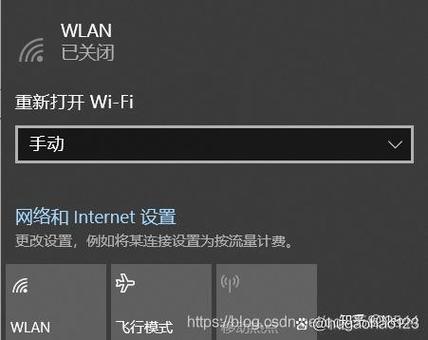
Windows 10的无线开关通常由硬件开关(如笔记本上的物理按键)和软件控制(如飞行模式或网络设置面板)共同组成。硬件开关能够直接切断无线网卡供电,而软件开关则通过操作系统管理网络适配器的启用状态,若发现无线功能无法开启,首先需确认是否误触了物理开关,或是否启用了飞行模式,飞行模式会禁用所有无线设备,包括WiFi和蓝牙,因此需检查任务栏右下角的图标状态,必要时点击关闭飞行模式。
若软件层面操作无效,则需进一步排查驱动程序问题,无线网卡驱动异常是导致开关失灵的常见原因,用户可通过设备管理器检查网络适配器状态,若发现黄色感叹号或未知设备,说明驱动可能损坏或缺失,建议访问设备制造商官网,下载最新的无线驱动程序进行安装,Windows自带的“疑难解答”工具也能自动检测并修复部分网络问题,可在“设置”>“网络和Internet”>“状态”中找到该选项。
对于高级用户,还可以通过命令提示符或PowerShell进行更精细的控制,使用命令netsh wlan show interfaces可查看无线接口状态,而netsh wlan set autoconfig enabled=off可临时禁用自动配置功能。组策略编辑器(仅限Windows 10 Pro/Enterprise版本)提供了更全面的无线管理选项,如限制特定WiFi网络的连接或启用WPA3加密。
若以上方法均无效,可能是硬件故障或BIOS设置问题,部分笔记本的BIOS中包含无线开关的禁用选项,需重启电脑进入BIOS界面检查相关配置,硬件故障的可能性也不能排除,尤其是设备曾受撞击或进水的情况下,建议联系专业维修人员进行检测。
常见问题解答(FAQ)
-
问:为什么我的无线开关显示灰色无法点击?
答:通常是由于无线网卡驱动未安装或飞行模式开启导致,请先关闭飞行模式,或重新安装驱动程序。 -
问:如何通过命令行强制启用无线网络?
答:以管理员身份打开命令提示符,输入netsh wlan set autoconfig enabled=on,然后重启电脑。 -
问:更新驱动后无线开关仍不工作怎么办?
答:尝试回滚到之前的驱动版本,或使用第三方驱动工具(如Driver Booster)扫描并修复。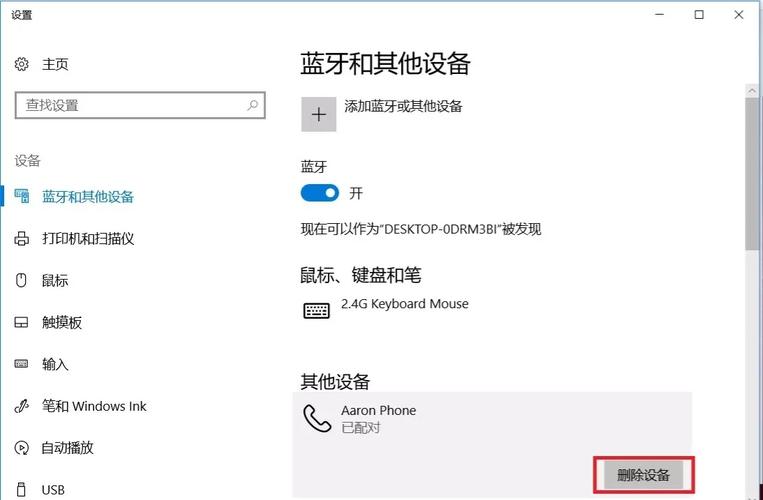 (图片来源网络,侵删)
 -
问:BIOS中无线开关被禁用如何恢复?
答:重启电脑进入BIOS(通常按F2或Del键),在“Advanced”或“Configuration”选项中找到“Wireless”并设置为“Enabled”。 -
问:Windows 10无法识别无线网卡怎么办?
答:可能是硬件故障,需联系厂商维修;或尝试外置USB无线网卡临时替代。
通过以上方法,您应该能够有效解决Windows 10无线开关的各类问题,若问题持续存在,建议寻求专业技术支持,以避免进一步影响系统稳定性。
标签: Windows 10无线开关开启方法 Windows 10笔记本无线开关位置 Windows 10无线开关快捷键开启





