
在数字化工作流日益复杂的今天,Windows键无疑是提升效率的核心工具,但你是否曾因误触它而打断全屏应用的专注,或在特定游戏中引发意外操作?本文将深入探讨如何通过多种技术手段精准屏蔽Windows键,从系统级设置到专业软件方案,兼顾游戏玩家、程序员及普通用户的差异化需求,助你彻底掌控键盘体验,告别意外干扰,重塑高效操作习惯。
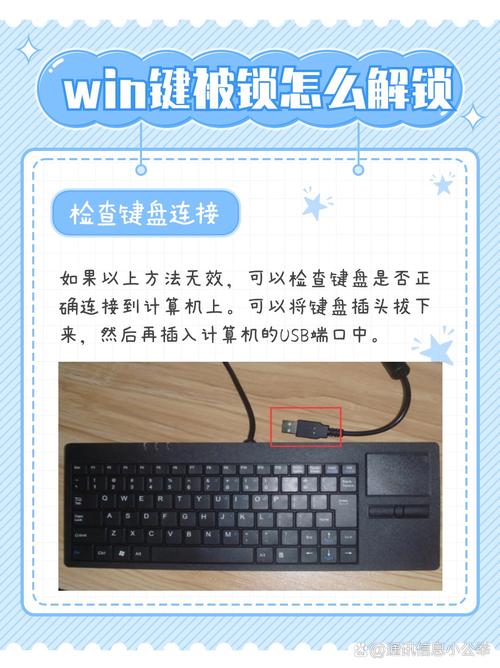
在Windows操作系统中,Windows键(Win键)承载着快速启动开始菜单、切换任务视图、组合快捷键等核心功能,但其“一键触发”的特性也常成为意外干扰的源头,在全屏游戏或视频编辑软件中,误触Win键可能导致界面最小化,破坏沉浸式体验;在编程或设计工作中,频繁的Win键组合快捷键可能与自定义快捷键冲突,影响操作流畅度。屏蔽Windows键并非简单的“禁用”,而是基于场景需求的精准控制,其技术实现方式也因操作系统版本、硬件设备及使用场景的不同而存在显著差异。
系统级设置:无需第三方工具的基础方案
对于Windows 10及Windows 11用户,操作系统本身提供了有限的Win键屏蔽功能,虽不如专业软件灵活,但足以满足基础需求。
- 通过组策略编辑器(仅限Windows Pro/Enterprise版):
按下Win + R输入gpedit.msc打开组策略编辑器,依次导航至用户配置 > 管理模板 > Windows组件 > 文件资源管理器,找到并启用“关闭Windows键”策略,此方法会全局禁用Win键,但无法区分场景,适合需要彻底屏蔽的用户。 - 通过注册表修改(适用于Windows Home版):
若使用Windows Home版,可通过注册表实现类似效果,按下Win + R输入regedit,导航至HKEY_CURRENT_USER\Software\Microsoft\Windows\CurrentVersion\Policies,新建名为“Explorer”的DWORD(32位)值,将其命名为NoWinKeys,值设为1,修改后需重启生效,注意操作前备份注册表,避免系统异常。
第三方软件:场景化与高级功能的完美结合
当系统级设置无法满足精细化需求时,第三方工具成为更优选择,这类软件通常支持全局/程序特定屏蔽、自定义快捷键及硬件级拦截,功能远超原生设置。
- AutoHotkey(脚本自动化神器):
作为免费开源工具,AutoHotkey可通过简单脚本实现Win键的动态控制,以下脚本可仅在“notepad.exe”运行时屏蔽Win键:#If WinActive("ahk_exe notepad.exe") ~LWin::Return ; 屏蔽左Win键 ~RWin::Return ; 屏蔽右Win键 #If保存为
.ahk文件后双击运行,配合热键可随时启用/禁用,灵活性极高,适合需要按程序定制屏蔽规则的场景。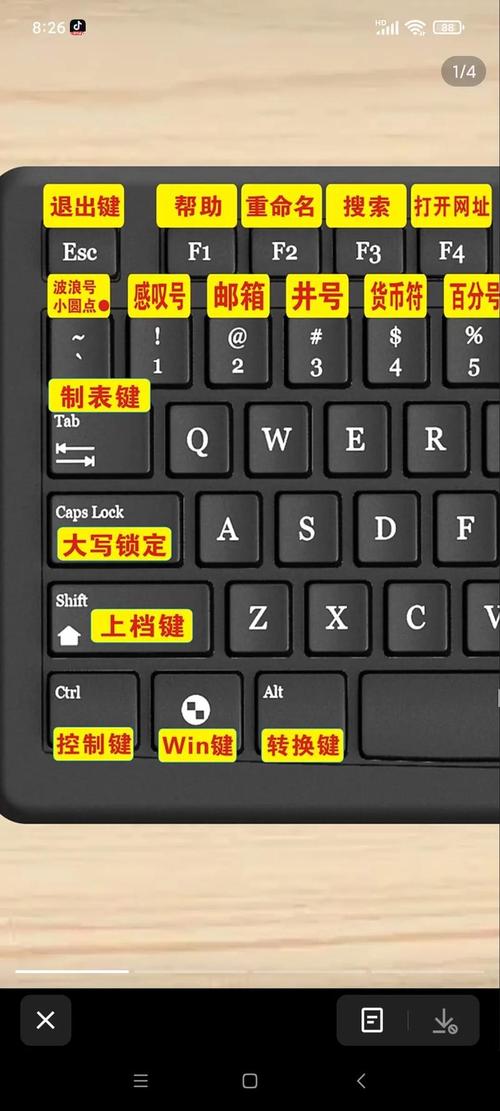 (图片来源网络,侵删)
 - Microsoft PowerToys(微软官方工具集):
PowerToys中的“Keyboard Manager”功能允许用户重新映射按键,虽无法直接“屏蔽”,但可将Win键映射为无效键(如“Scroll Lock”),间接实现屏蔽,其“FancyZones”等功能可与Win键协同工作,适合追求系统集成度的用户。 - 游戏专用工具:如AutoHotkey、PulseEffect:
对于游戏玩家,低延迟是关键,AutoHotkey通过脚本拦截Win键的响应时间可控制在毫秒级,而专业游戏工具如PulseEffect则支持硬件层级的按键屏蔽,彻底避免软件层面的输入延迟,确保竞技体验不受干扰。
硬件级解决方案:终极物理屏蔽
若需彻底杜绝Win键的任何可能性,硬件方案是最可靠的选择。
- 物理遮挡或替换键帽:
通过3D打印定制键帽遮挡Win键,或直接更换为无Win键的机械键盘(如HHKB、Filco等),从根源上消除误触风险,适合对键盘布局有特定偏好的用户。 - 自定义固件键盘(如QMK、VIA):
对于支持固件刷写的机械键盘(如Planck、Ergodox),可通过QMK或VIA工具直接禁用Win键,甚至将其重新映射为其他功能,实现键盘层面的完全自定义,是技术爱好者的首选方案。
常见问题解答(FAQ)
Q1:屏蔽Win键后,如何快速启动开始菜单?
A:可通过Ctrl + Esc替代Win键,或使用AutoHotkey将Win键映射为其他组合键(如Ctrl + Shift + Win)。
Q2:游戏内屏蔽Win键会导致输入延迟吗?
A:软件方案(如AutoHotkey)可能存在极低延迟(<10ms),硬件方案(如自定义固件)则无延迟,建议根据需求选择。
Q3:能否仅在全屏应用时屏蔽Win键?
A:可以,通过AutoHotkey脚本结合WinActive函数检测当前窗口状态,实现动态屏蔽(见上文AutoHotkey示例)。

Q4:屏蔽Win键会影响系统快捷键吗?
A:全局屏蔽会禁用所有Win组合键(如Win + D显示桌面),程序特定屏蔽则不影响其他应用的快捷键,建议按需配置。
Q5:Windows Home版用户如何屏蔽Win键?
A:可通过注册表修改(见上文)或使用第三方工具(如AutoHotkey),无需升级系统版本。
通过以上方法,用户可根据自身需求选择最适合的屏蔽Windows键方案,无论是提升游戏专注度、优化工作流,还是实现键盘个性化,技术手段总能提供精准支持,掌握这些技巧,让键盘真正成为效率的延伸,而非干扰的来源。
标签: Windows键屏蔽C语言代码 C语言禁用Windows键方法 Windows键屏蔽程序C语言实现





